


AUCOEURDUMAC® — organisation simple, usage réel
Créer des listes de contacts sur Mac, iPhone et iPad : le petit rangement qui change tout
Chez beaucoup de clients, le carnet d’adresses Apple ressemble un peu à un tiroir de cuisine numérique : on y trouve la famille, le médecin, l’électricien, trois anciens voisins, un cousin oublié, deux “Jean” impossibles à distinguer… et parfois un contact mystérieux enregistré en 2016 sous le nom “Monsieur truc urgent”.
Et pourtant, dans ce joyeux bazar, il existe une fonction très utile : les listes de contacts.
Anciennement appelées “groupes” selon les versions de macOS, ces listes permettent de mieux ranger ses contacts, de retrouver plus vite les bonnes personnes, et même d’envoyer plus facilement un e-mail ou un SMS à plusieurs destinataires.
Le vrai intérêt, c’est de reprendre le contrôle d’un carnet d’adresses devenu trop chargé, sans tout casser, sans tout refaire, et sans finir par appeler son iPhone “espèce de petit grille-pain prétentieux”.
Sur Mac, iPhone et iPad, cette fonction est discrète, mais très pratique. Et bonne nouvelle : il est maintenant possible de créer des listes directement depuis l’iPhone, ce qui rend l’outil beaucoup plus utile au quotidien.
Selon votre version de macOS, Apple peut parler de “groupes” ou de “listes”. Sous macOS Tahoe, le terme affiché est désormais Nouvelle liste. Le principe reste le même : ranger plusieurs contacts dans une même catégorie.
Pourquoi créer des listes de contacts ?
Au fil des années, l’application Contacts devient souvent une grande soupe numérique.
On y trouve la famille, les amis, les clients, les anciens collègues, le médecin, l’électricien, la chorale, le voisin sympa, le voisin moins sympa, et parfois une personne dont on ne sait plus du tout pourquoi elle est là.
Les listes permettent de remettre un peu d’ordre dans tout cela.
- Famille
- Amis proches
- Clients
- Association
- Voyage
- Contacts importants
- Urgences
Une fois les contacts bien rangés, il devient plus simple de les retrouver, de les filtrer, et parfois de leur écrire plus rapidement.
Créer une nouvelle liste depuis le Mac
Le Mac reste l’endroit le plus confortable pour organiser ses contacts. Grand écran, souris, glisser-déposer : on respire mieux.
- Ouvrez l’application Contacts sur votre Mac.
- Si la colonne de gauche n’apparaît pas, allez dans Présentation > Afficher les listes.
- Allez dans le menu Fichier.
- Cliquez sur Nouvelle liste.
- Donnez un nom clair à votre liste.
Exemples de noms simples :
- Famille
- Clients 2026
- Association
- Voisins
- Contacts importants
évitez les noms du style Contacts_importants_v2_final_bis. Ce genre de nom finit toujours par se venger un dimanche soir.
Ajouter des contacts dans une liste
Une fois la liste créée, sélectionnez les contacts souhaités, puis glissez-les dans la liste.
Ce geste ne supprime pas les contacts. Il ne les déplace pas vraiment non plus. Il les classe simplement dans une catégorie.
Un même contact peut d’ailleurs se retrouver dans plusieurs listes. Par exemple, une personne peut être à la fois dans “Famille” et dans “Contacts importants”. Le Mac ne s’en offusquera pas. Il a vu pire.
Et sur iPhone ou iPad ?
Sur iPhone et iPad, les listes sont visibles dans l’application Contacts.
- Ouvrez l’application Contacts.
- Touchez Listes en haut à gauche.
- Choisissez les listes à afficher.
Selon les versions d’iOS ou d’iPadOS, l’affichage peut légèrement varier, mais l’idée reste la même : vous pouvez filtrer vos contacts par liste.
La création et l’organisation fine des listes restent beaucoup plus pratiques depuis un Mac ou depuis iCloud.com. Sur iPhone, Apple permet surtout de consulter et d’utiliser ces listes.
La grande confusion iCloud, Gmail, Outlook et compagnie
C’est souvent ici que les choses se compliquent.
Beaucoup de personnes ont des contacts stockés à plusieurs endroits :
- iCloud
- Gmail
- Outlook
- un ancien compte professionnel
- un vieux Mac
- parfois même “Sur mon Mac” uniquement
Résultat : certaines listes n’apparaissent pas partout, des contacts semblent disparaître, des doublons apparaissent, et l’utilisateur commence à regarder son iPhone comme s’il avait trahi la famille.
Pour un environnement Apple, il est souvent plus simple de centraliser les contacts dans iCloud, afin qu’ils se synchronisent correctement entre le Mac, l’iPhone et l’iPad.
Les erreurs fréquentes à éviter
1. Créer trop de listes
Au début, on veut tout classer. Puis on finit avec trente-sept listes presque identiques.
Commencez simple : Famille, Amis, Clients, Important. Vous affinerez ensuite si nécessaire.
2. Mal remplir les fiches contacts
Un contact bien rempli, c’est un contact qui rend service.
Évitez de tout mettre dans le même champ. Utilisez correctement le prénom, le nom, le téléphone, l’adresse e-mail et les notes.
3. Oublier les indicatifs internationaux
Pour les numéros de téléphone, utilisez de préférence le format international :
- +41 pour la Suisse
- +33 pour la France
- +32 pour la Belgique
Cela évite bien des petites bizarreries avec Messages, WhatsApp ou les appels depuis l’étranger.
4. Mélanger plusieurs comptes sans le savoir
Si certains contacts sont dans iCloud, d’autres dans Gmail et d’autres encore dans Outlook, l’organisation devient vite fragile.
Avant de créer des listes dans tous les sens, il vaut mieux vérifier où vivent réellement vos contacts.
Une méthode simple pour commencer
Ne cherchez pas à tout ranger en une seule fois.
Commencez avec quatre listes seulement :
- Famille
- Amis
- Clients ou travail
- Important
Utilisez-les quelques semaines. Ensuite, vous verrez naturellement s’il faut créer d’autres listes.
mieux vaut quatre listes bien utilisées que vingt listes oubliées. Le rangement numérique, c’est comme les placards : quand on complique trop, tout finit à nouveau sur une chaise.
Pourquoi cela améliore tout l’univers Apple
Des contacts bien organisés facilitent beaucoup de choses :
- retrouver plus vite une personne,
- envoyer un message plus facilement,
- utiliser Mail plus proprement,
- éviter les doublons,
- mieux comprendre la synchronisation iCloud,
- préparer des listes utiles pour la famille, les clients ou les associations.
Un carnet d’adresses propre, c’est un peu la colonne vertébrale de votre Mac et de votre iPhone.
Et si vos contacts sont déjà en vrac ?
Rassurez-vous : c’est très fréquent.
Après dix ans d’iPhone, plusieurs Mac, des changements d’adresse e-mail, WhatsApp, Gmail, iCloud et quelques migrations plus ou moins heureuses, il est normal que les contacts ressemblent parfois à une brocante numérique.
Le plus important est de ne pas tout modifier dans la précipitation.
On vérifie d’abord où sont stockés les contacts, puis on nettoie progressivement, avant de créer des listes utiles.
Besoin d’aide pour remettre vos contacts Apple en ordre ?
Si vos contacts sont mélangés entre iCloud, Gmail, Outlook, votre Mac et votre iPhone, mieux vaut avancer avec méthode.
AUCOEURDUMAC peut vous aider à trier, comprendre, sécuriser et organiser vos contacts sans panique, à domicile ou à distance.
Le but n’est pas de tout compliquer.
Le but est que vous retrouviez enfin qui est qui, où est quoi, et pourquoi votre iPhone n’en fait parfois qu’à sa pomme.
À retenir
Sur les versions récentes de macOS, notamment macOS Tahoe, Apple parle désormais de listes de contacts plutôt que de groupes.
Ces listes permettent de mieux organiser vos contacts sur Mac, iPhone et iPad, surtout si vos données sont correctement synchronisées avec iCloud.
Le plus difficile n’est pas la technique. Le plus difficile, c’est souvent de reprendre calmement le contrôle d’un carnet d’adresses devenu trop chargé.
Mais une fois que c’est fait, on respire mieux. Et votre Mac aussi.
Une astuce très pratique dans la vraie vie
Il est souvent plus simple d’envoyer un e-mail ou un SMS à une liste en partant directement de l’application Contacts, plutôt que de commencer depuis Mail ou Messages.
Pourquoi ? Parce que depuis Contacts, vous voyez déjà votre liste, vous sélectionnez les bonnes personnes, puis vous lancez l’envoi.
Exemple concret :
- ouvrez votre liste “Famille”, “Clients” ou “Association”,
- sélectionnez les personnes concernées,
- cliquez ensuite sur le bouton e-mail ou message.
À l’inverse, partir directement depuis Mail ou Messages oblige souvent à retrouver les contacts un par un. Et quand le carnet d’adresses est bien rempli, cela peut vite devenir pénible.
Vécu terrain : beaucoup de clients utilisent Mail ou Messages depuis des années sans penser à passer d’abord par Contacts. Pourtant, une fois l’habitude prise, on gagne un temps étonnant.
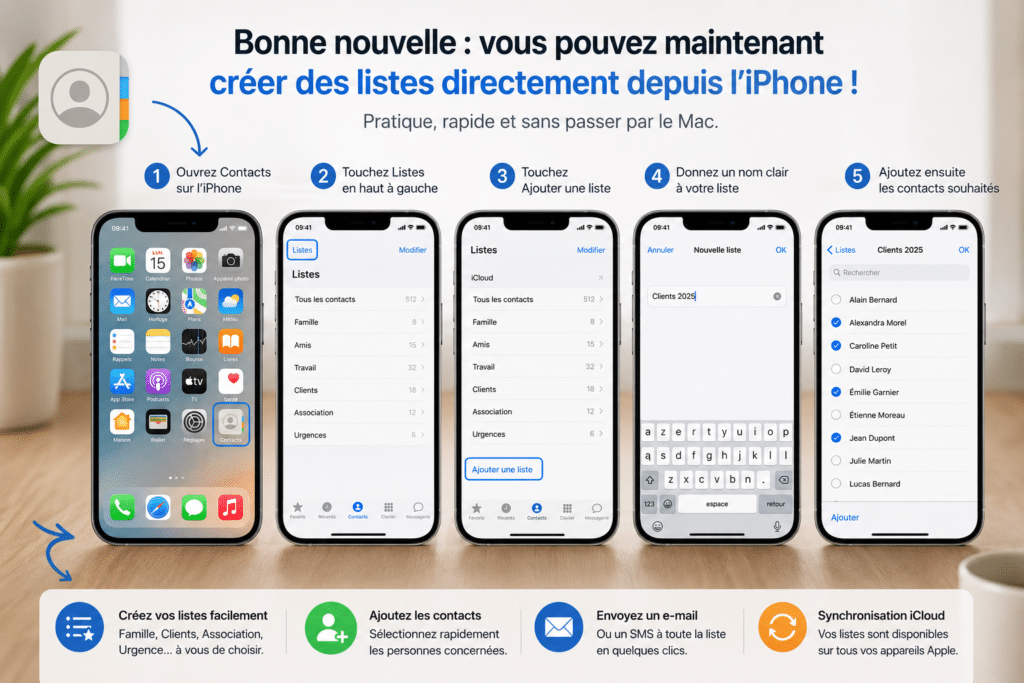
Créer aussi une liste depuis l’iPhone
Bonne nouvelle : il est désormais possible de créer une nouvelle liste directement depuis l’iPhone, ce qui n’a pas toujours été aussi simple auparavant.
- Ouvrez l’application Contacts sur l’iPhone.
- Touchez Listes en haut à gauche.
- Touchez Ajouter une liste.
- Donnez un nom clair à cette liste.
- Ajoutez ensuite les contacts souhaités.
C’est très pratique pour créer rapidement une liste “Famille”, “Clients”, “Association” ou “Urgence” sans devoir repasser par le Mac.
pendant longtemps, la gestion des groupes de contacts était surtout confortable depuis le Mac ou iCloud.com. Aujourd’hui, l’iPhone permet aussi de créer des listes plus facilement. Ce n’est pas encore de la haute voltige administrative, mais pour une fois, Apple a rapproché le bouton de l’endroit où l’on en a besoin.
Questions fréquentes sur les listes de contacts Apple
Peut-on créer une liste de contacts directement sur iPhone ?
Oui, les versions récentes d’iOS permettent de créer une liste directement depuis l’application Contacts de l’iPhone, en passant par l’écran Listes.
Quelle est la différence entre groupe et liste de contacts ?
Apple utilise désormais davantage le terme liste. Le principe reste le même : regrouper plusieurs contacts dans une même catégorie.
Peut-on envoyer un e-mail à une liste de contacts ?
Oui, il est souvent plus simple de sélectionner une liste depuis l’application Contacts, puis de lancer l’envoi d’un e-mail ou d’un message.
Les listes de contacts se synchronisent-elles avec iCloud ?
Oui, si vos contacts sont bien enregistrés dans iCloud, les listes peuvent se retrouver sur vos appareils Apple compatibles.



