
Le problème traité dans cet article
Pas toujours besoin de Google Authenticator : votre iPhone sait déjà générer les codes
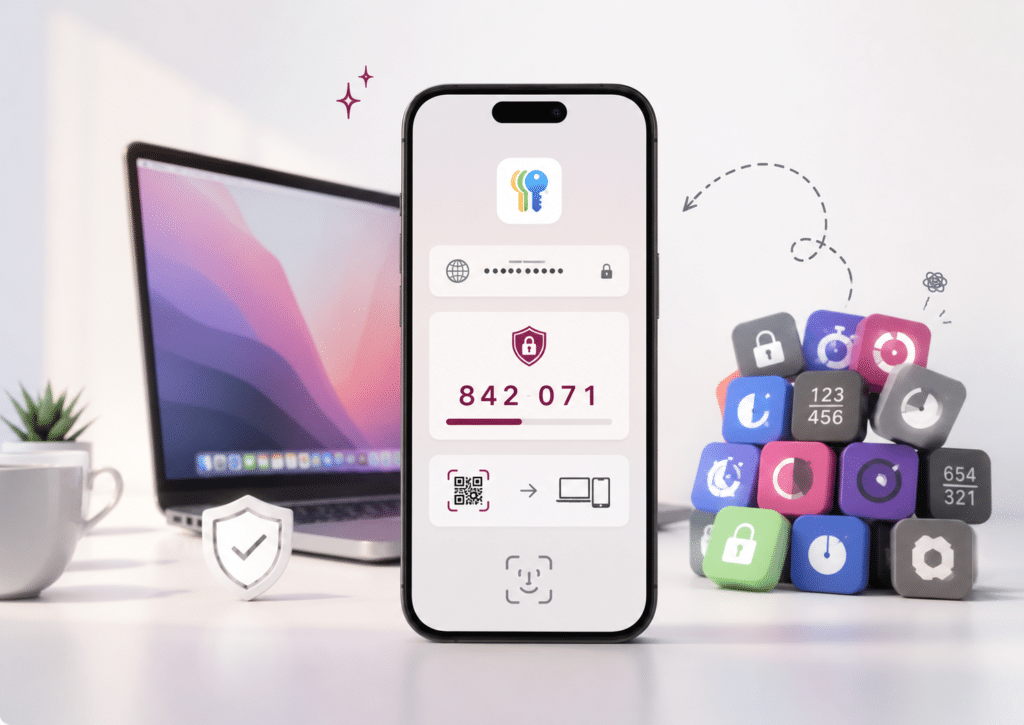
Un site affiche un QR code et vous conseille d’installer Google Authenticator, Microsoft Authenticator ou une autre application. Avant d’ajouter un nouvel outil, vérifiez l’application Mots de passe : votre iPhone, votre iPad et votre Mac savent déjà gérer de nombreux codes de double authentification.
Pour lire un PDF sur un Mac, beaucoup de personnes installent encore Adobe Acrobat Reader.
Pourtant, dans la majorité des situations, Aperçu est déjà présent et fait parfaitement le travail : ouvrir le document, le lire, l’annoter, le signer ou réorganiser ses pages.
Il se passe à peu près la même chose avec les applications de double authentification.
Un site affiche un QR code, cite Google Authenticator et l’utilisateur installe docilement une nouvelle application.
Il ajoute ainsi une nouvelle icône, une nouvelle méthode de sauvegarde et un nouvel endroit où chercher le jour où le code est demandé.
Or l’application Mots de passe d’Apple sait déjà enregistrer et générer une grande partie de ces codes temporaires.
Comme pour les PDF, le bon réflexe consiste donc à regarder d’abord ce que l’iPhone et le Mac savent déjà faire.
À lire également : signer un PDF sur Mac ou iPhone sans installer Adobe Acrobat .
Le plaisir de faire mieux qu’Apple
Les testeurs passionnés rendent un vrai service. Ils essaient plusieurs applications, comparent tous les réglages et dénichent parfois un outil plus puissant ou légèrement plus efficace que celui d’Apple.
Mais leur plaisir consiste précisément à tester. Leur Mac est un laboratoire, et tant mieux pour nous.
Pour la personne qui veut simplement retrouver son code sans transformer son iPhone en salon permanent des applications candidates, l’outil déjà présent constitue souvent le meilleur point de départ.
Plus puissant ne signifie pas forcément plus simple ni plus utile.
En 30 secondes
- Mots de passe peut générer les codes temporaires demandés par de nombreux sites.
- « Utilisez Google Authenticator » est souvent un exemple, pas une obligation technique.
- Un QR code standard peut généralement être enregistré dans Mots de passe.
- Une banque, une administration ou un compte professionnel peut toutefois imposer sa propre application.
- 2FAS Auth reste une bonne solution pour séparer volontairement les codes des mots de passe.
- Les applications sensibles de l’iPhone peuvent également être protégées avec Face ID.
Une fonction Apple longtemps cachée
Apple sait gérer ces codes depuis iOS 15 et macOS Monterey, apparus en 2021.
Seulement voilà : pendant trois ans, la fonction était rangée dans les réglages des mots de passe ou dans Safari.
Apple l’avait placée dans un tiroir avec une étiquette écrite au crayon, puis semblait attendre que quelqu’un la découvre par hasard.
Depuis iOS 18, iPadOS 18 et macOS Sequoia, une véritable application Mots de passe regroupe enfin :
- les identifiants et mots de passe ;
- les clés d’accès ou passkeys ;
- les mots de passe Wi-Fi ;
- les alertes de sécurité ;
- les codes de double authentification.
À retenir
Mots de passe n’est pas seulement un carnet où Apple range vos identifiants. Il peut aussi produire et remplir le second code demandé par de nombreux sites.
Quel est ce code qui change régulièrement ?
Certains comptes demandent deux éléments :
- votre mot de passe ;
- un code temporaire généré sur votre appareil.
Ce code comporte souvent six chiffres et change généralement toutes les trente secondes.
Il peut être produit sans SMS et même sans connexion à Internet, car le site et votre appareil partagent une clé secrète enregistrée lors de la configuration.
Cette clé est généralement présentée sous la forme d’un QR code.
Google Authenticator est souvent un exemple
Beaucoup de sites affichent une phrase voisine de :
Scannez ce QR code avec Google Authenticator ou une application d’authentification compatible.
Le mot important n’est pas forcément « Google ». C’est surtout « compatible ».
Lorsqu’un site montre simplement un QR code puis réclame un code temporaire, Mots de passe peut généralement assurer ce rôle.
Sur l’iPhone, le QR code peut être scanné ou maintenu du doigt, puis ajouté à la fiche du site dans Mots de passe.
Lors de la connexion suivante, l’iPhone ou Safari peut proposer automatiquement le code correspondant.
Avant d’installer, vérifiez ce que vous possédez
Le nom d’une application affiché par un site n’est pas toujours une obligation.
Il peut simplement s’agir de l’exemple le plus connu ou d’une documentation qui n’a jamais pris la peine de mentionner Apple.
Cette logique rejoint un autre conseil AUCOEURDUMAC® : ne pas se connecter partout avec Google uniquement parce que son bouton est placé en premier .
Mots de passe ne remplace pas tout
Il ne faut pas maintenant tomber dans le piège inverse et considérer toutes les applications comme inutiles.
Compte Microsoft professionnel
Une entreprise ou une école peut imposer une notification à approuver ou un nombre à recopier dans Microsoft Authenticator.
Banque
Une application bancaire peut vérifier le montant, le bénéficiaire et votre identité avant d’autoriser une opération.
Administration ou assurance
Une application officielle peut enregistrer l’appareil ou vérifier une démarche précise.
Compte Apple
Apple affiche son propre code sur un appareil ou un numéro de confiance. Ce mécanisme est distinct.
Le test simple
Un QR code puis un code temporaire :
Mots de passe est probablement compatible.
Une notification, une opération à approuver
ou une application imposée :
conservez l’application demandée.
2FAS Auth reste une excellente alternative
Certaines personnes préfèrent conserver :
- les mots de passe dans Mots de passe ;
- les codes dans une application séparée.
Dans ce cas, 2FAS Auth constitue une bonne solution.
Elle permet de classer les codes, de les synchroniser avec iCloud et de créer une sauvegarde indépendante.
Ce choix est pertinent si la séparation est volontaire, comprise et correctement sauvegardée.
La sécurité théorique ne suffit pas
Deux applications séparées peuvent sembler plus rigoureuses.
Mais chez une personne qui ne sait plus si son code se trouve dans Apple, Google, Microsoft, 2FAS, sa banque ou un ancien iPhone, cette séparation peut surtout multiplier les portes par lesquelles elle risque de ne plus pouvoir entrer.
Protégez aussi vos applications importantes avec Face ID
Mots de passe possède déjà sa propre protection.
Depuis iOS 18 et iPadOS 18, la plupart des autres applications peuvent également être verrouillées avec Face ID, Touch ID ou le code de l’appareil.
Maintenez le doigt sur l’icône de l’application, puis choisissez Exiger Face ID ou la commande équivalente.
Mon conseil terrain
Je conseille à mes clients de protéger en priorité :
- Mail et Messages ;
- les applications bancaires ;
- les applications d’authentification ;
- les stockages en ligne ;
- les applications administratives ou médicales ;
- Photos lorsqu’elle contient des documents sensibles.
Inutile de verrouiller la météo et le programme du cinéma. La sécurité doit protéger les portes importantes, pas transformer l’iPhone en parcours de haies.
Vos codes sont déjà dispersés ? Ne supprimez rien
Ajouter un nouveau code dans Mots de passe est généralement assez simple.
Le vrai problème apparaît lorsque :
- plusieurs applications contiennent déjà des codes ;
- vous ne savez plus quel compte dépend de quelle application ;
- l’ancien téléphone doit être remplacé ou effacé ;
- vous avez également changé de numéro ;
- les codes de secours sont introuvables ;
- des comptes professionnels ou bancaires sont concernés.
Dans ce cas, supprimer une application ou désactiver une protection pour « voir ce qui se passe » peut vous laisser définitivement devant la porte.
Le travail utile n’est plus de scanner un QR code. Il consiste à faire l’inventaire, préparer les issues de secours, vérifier les sauvegardes et tester chaque accès avant d’effacer l’ancien appareil.
Vous changez d’iPhone ou ne savez plus où vivent vos codes ?
Ne supprimez aucune application et n’effacez pas encore l’ancien téléphone. Je peux faire avec vous l’inventaire de vos accès, sécuriser les comptes importants et vérifier leur fonctionnement avant que l’ancienne porte ne se referme.
Sécuriser mes accès avant de toucher à l’ancien iPhoneEn résumé
N’installez pas automatiquement une nouvelle application parce qu’un site cite un nom connu.
Comme Aperçu sait déjà ouvrir et signer vos PDF, Mots de passe sait déjà générer de nombreux codes de double authentification.
Commencez par utiliser intelligemment ce que votre Mac et votre iPhone possèdent déjà.
Et lorsque les accès sont déjà dispersés, ne transformez pas une simplification souhaitée en opération à cœur ouvert menée avec une cuillère à café.
Pour comprendre l’ensemble du système, consultez également : Mots de passe, Trousseau iCloud et passkeys sur Mac .
Questions fréquentes
Mots de passe remplace-t-il Google Authenticator ?
Oui, lorsque le service utilise un code temporaire standard configuré avec un QR code ou une clé de configuration.
Google Authenticator peut être cité comme exemple sans être techniquement obligatoire.
Mots de passe remplace-t-il Microsoft Authenticator ?
Parfois, pour un simple code temporaire standard.
Non lorsque l’entreprise ou l’école impose une notification, une approbation ou une correspondance de nombres.
Le code comporte-t-il toujours six chiffres ?
Il comporte très souvent six chiffres, mais sa longueur dépend du service. Il vaut mieux parler de code temporaire que d’en faire une règle absolue.
Le code fonctionne-t-il sans Internet ?
Oui, pour les codes temporaires générés localement. L’heure de l’appareil doit toutefois être correcte.
Dois-je déplacer tous mes codes vers Mots de passe ?
Non. Si votre application actuelle fonctionne, que sa sauvegarde est assurée et que vous savez la retrouver, il n’existe aucune urgence à tout déplacer.
Pourquoi demander de l’aide si Mots de passe est simple ?
Configurer un nouveau code est simple.
Identifier plusieurs systèmes existants, vérifier les sauvegardes, préserver les moyens de récupération et tester les comptes avant un changement d’iPhone est une autre affaire.
C’est cette sécurisation globale qui évite de découvrir trop tard que le seul code encore valable se trouvait dans l’appareil déjà effacé.
Sources officielles vérifiées


