
iCloud Drive en panique absolue
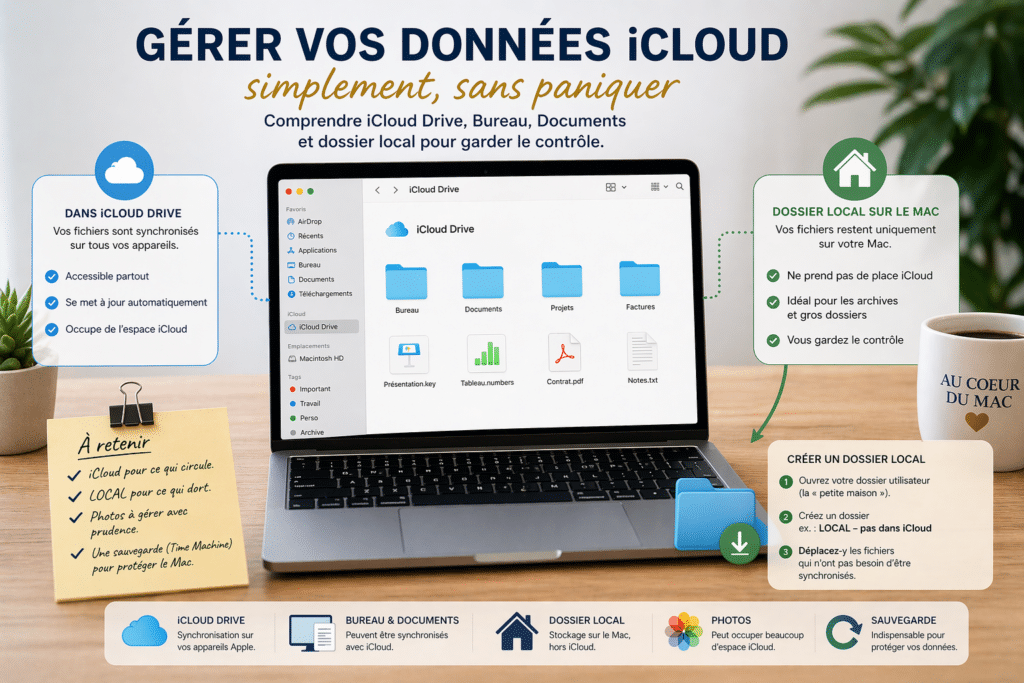
Gérer vos données iCloud simplement, sans paniquer
iCloud peut synchroniser vos fichiers entre Mac, iPhone et iPad. Mais pour rester tranquille, il faut savoir ce qui doit vivre dans le nuage, ce qui peut rester local, et ce qu’il ne faut surtout pas déplacer dans la panique.
Quand l’espace iCloud commence à saturer, beaucoup d’utilisateurs pensent qu’il faut tout supprimer, tout désactiver ou acheter immédiatement plus de stockage.
En réalité, il existe une méthode plus calme : comprendre où vivent vos fichiers, garder dans iCloud ce qui doit être synchronisé, et créer sur le Mac une zone locale pour les archives, gros dossiers et documents qui n’ont pas besoin de suivre partout.
Le but n’est pas de faire du rangement parfait. Le but est de reprendre le contrôle sans perdre de données, sans casser iCloud et sans transformer votre Finder en grenier suisse sous alerte météo.
La première idée à comprendre : iCloud n’est pas juste un disque externe
iCloud Drive est un espace de synchronisation. Il permet de retrouver certains fichiers depuis plusieurs appareils Apple, à condition d’être connecté au même compte Apple et d’avoir les bons réglages activés.
Mais iCloud n’est pas simplement “un dossier en plus”. Il peut être lié au Bureau, au dossier Documents, aux Photos, aux notes, aux mots de passe et à d’autres données.
Certains fichiers sont stockés localement sur le disque interne, dans votre session utilisateur.
Certains fichiers sont synchronisés et peuvent être visibles depuis plusieurs appareils.
Un fichier peut être visible dans le Finder sans être forcément téléchargé localement en permanence.
Bureau et Documents dans iCloud : pratique, mais à comprendre
Sur beaucoup de Mac, l’option Bureau et Documents dans iCloud Drive est activée. Elle permet de retrouver le Bureau et le dossier Documents sur plusieurs appareils Apple.
C’est très pratique si vous voulez passer d’un Mac à un autre, retrouver un document sur iPad, ou accéder à des fichiers depuis l’app Fichiers de l’iPhone.
Mais ce réglage peut aussi surprendre, car le Bureau n’est plus seulement “sur le Mac”. Il devient un espace synchronisé avec iCloud.
- les fichiers du Bureau peuvent occuper de la place iCloud ;
- les Documents peuvent être disponibles sur d’autres appareils ;
- un gros dossier posé sur le Bureau peut remplir iCloud très vite ;
- un déplacement mal compris peut donner l’impression que tout a changé ;
- désactiver l’option sans comprendre peut créer une vraie confusion.
Le bon réflexe n’est donc pas forcément de désactiver. Le bon réflexe est de savoir ce qui mérite vraiment d’être dans Bureau ou Documents synchronisés.
Attention : ne désactivez pas iCloud dans la panique
Quand iCloud semble compliqué, certains utilisateurs veulent tout couper. C’est compréhensible, mais ce n’est pas toujours la bonne solution.
Désactiver iCloud Drive ou Bureau et Documents sans préparation peut créer des dossiers d’archives, déplacer des fichiers, changer les repères et augmenter l’impression de chaos.
Avant de couper un réglage important, il faut comprendre où sont les données et ce que le Mac va faire. Sinon, on ne range plus : on secoue la boîte.
La méthode simple : créer un dossier local non synchronisé
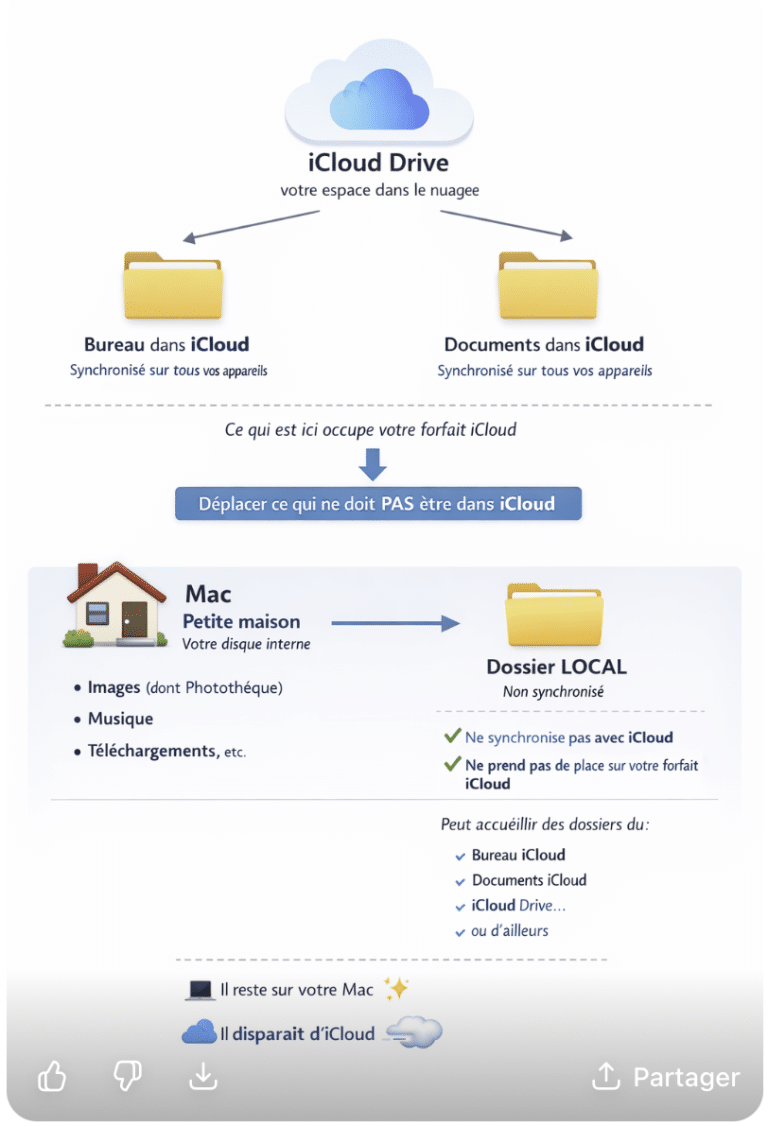
Une solution très efficace consiste à garder iCloud Drive pour ce qui doit être synchronisé, et à créer un dossier local sur le Mac pour ce qui n’a pas besoin de monter dans iCloud.
Ce dossier local peut servir de zone calme pour les archives, vieux documents, gros dossiers, PDF lourds, fichiers temporaires ou éléments qui ne doivent pas encombrer votre forfait iCloud.
-
Ouvrez le Finder.
Le Finder permet de voir les emplacements du Mac, d’iCloud Drive et de votre dossier utilisateur. -
Allez dans votre dossier utilisateur.
Dans la barre latérale, cela peut apparaître comme la “petite maison”, c’est-à-dire votre espace local sur le Mac. -
Créez un nouveau dossier.
Par exemple : LOCAL – pas dans iCloud, Documents locaux ou simplement LOCAL. -
Déposez-y les éléments qui ne doivent pas être synchronisés.
Archives, vieux documents, PDF lourds, dossiers ponctuels ou fichiers qui n’ont pas besoin d’être disponibles sur iPhone ou iPad. -
Gardez Bureau et Documents pour l’actif.
Ce qui doit rester disponible partout peut rester dans iCloud. Ce qui dort peut rester localement sur le Mac.
Que mettre dans iCloud, et que garder en local ?
Pour décider calmement, il suffit de poser une question simple : ai-je besoin de ce fichier sur plusieurs appareils ?
Documents actifs, fichiers à retrouver sur iPad ou iPhone, dossiers en cours, éléments utiles en déplacement.
Archives anciennes, gros dossiers, fichiers lourds, documents rarement consultés, éléments sans intérêt mobile.
Photos, bibliothèques, dossiers d’applications, fichiers professionnels, éléments partagés ou synchronisés ailleurs.
L’idée n’est pas de tout sortir d’iCloud. L’idée est de ne pas y laisser inutilement des éléments qui coûtent de la place et ne servent jamais sur les autres appareils.
Comment déplacer un fichier d’iCloud vers le dossier local
Le déplacement doit se faire calmement. L’idéal est d’ouvrir deux fenêtres Finder côte à côte : une pour iCloud Drive, une pour le dossier local.
-
Ouvrez une première fenêtre Finder sur iCloud Drive.
Repérez le fichier ou dossier qui n’a plus besoin d’être synchronisé. -
Ouvrez une deuxième fenêtre Finder sur votre dossier LOCAL.
Placez les deux fenêtres côte à côte pour voir ce que vous faites. -
Glissez le fichier vers LOCAL.
Le Mac peut demander si vous voulez retirer l’élément d’iCloud. -
Validez seulement si vous êtes sûr.
Le fichier restera sur le Mac, mais ne sera plus synchronisé dans iCloud. -
Vérifiez le résultat.
Ouvrez le fichier depuis LOCAL pour confirmer qu’il est bien présent et lisible.
Ce n’est pas une suppression : c’est un changement d’emplacement. Mais comme iCloud synchronise, il faut toujours vérifier avant de faire de grands déplacements.
Le cas particulier des Photos
Les Photos méritent une attention particulière. La photothèque peut être visible sur le Mac, mais continuer à occuper de la place dans iCloud si Photos iCloud est activé.
Supprimer des photos depuis l’app Photos peut aussi les supprimer d’iCloud et des autres appareils synchronisés. Il faut donc éviter de faire du ménage dans Photos comme on vide un vieux tiroir.
Autre classique : les photos supprimées restent quelque temps dans Supprimés récemment. Tant que cet espace n’est pas vidé, le gain de place peut ne pas être immédiat.
Les erreurs fréquentes à éviter
- confondre iCloud avec une sauvegarde complète du Mac ;
- mettre de gros dossiers d’archives sur le Bureau synchronisé ;
- désactiver Bureau et Documents sans préparation ;
- supprimer des fichiers en croyant seulement les retirer d’iCloud ;
- vider Photos sans comprendre la synchronisation ;
- acheter plus de stockage iCloud sans faire le moindre tri ;
- déplacer des bibliothèques ou dossiers système sans accompagnement.
Un résumé simple pour décider
Pour gérer iCloud sans panique, vous pouvez retenir cette méthode :
- iCloud Drive pour les fichiers utiles sur plusieurs appareils ;
- Bureau et Documents pour les fichiers actifs, pas pour les archives lourdes ;
- LOCAL pour les gros dossiers qui ne doivent pas remplir iCloud ;
- Photos à traiter séparément, avec prudence ;
- Time Machine ou une vraie sauvegarde pour protéger le Mac ;
- un accompagnement dès que vous ne savez plus ce qui est local ou synchronisé.
Quand demander de l’aide ?
Il vaut mieux demander de l’aide si votre espace iCloud est presque plein, si vous ne savez pas ce qui occupe de la place, si votre Bureau semble avoir changé, si les Photos prennent trop d’espace, ou si vous avez peur de supprimer le mauvais fichier.
Une intervention permet de vérifier calmement iCloud Drive, Bureau, Documents, Photos, Finder, stockage local, sauvegarde et réglages importants.
L’objectif n’est pas de faire un grand ménage brutal. L’objectif est de retrouver une organisation compréhensible que vous pourrez maintenir sans stress.
Votre iCloud est plein ou vos fichiers semblent avoir changé de place ?
Je peux vous aider à comprendre ce qui est dans iCloud, ce qui est local sur le Mac, ce qui peut être déplacé, et ce qu’il vaut mieux ne surtout pas toucher sans vérification.
Demander une aide iCloud sans paniqueArticle rédigé par Jean-Michel Hautecœur — AUCOEURDUMAC®, assistance Apple indépendante, humaine et sans jargon.
Gérer ses données iCloud sur Mac : les réponses simples
Pour comprendre iCloud Drive, Bureau, Documents, dossier local et Photos sans transformer le Finder en champ de mines.
iCloud Drive sauvegarde-t-il tout mon Mac ?
Non. iCloud Drive synchronise certains fichiers entre vos appareils, mais il ne remplace pas une sauvegarde complète du Mac. Pour protéger réellement vos données, Time Machine ou une autre sauvegarde reste nécessaire.
Pourquoi mon Bureau Mac apparaît-il dans iCloud ?
Si l’option Bureau et Documents dans iCloud Drive est activée, le Bureau du Mac est synchronisé avec iCloud. Cela permet de retrouver les fichiers sur plusieurs appareils, mais cela peut aussi remplir rapidement votre espace iCloud.
Qu’est-ce qu’un dossier local non synchronisé ?
C’est un dossier situé dans votre espace utilisateur sur le Mac, en dehors d’iCloud Drive. Il sert à garder localement des archives, gros dossiers ou documents qui n’ont pas besoin d’être disponibles sur iPhone ou iPad.
Déplacer un fichier hors d’iCloud le supprime-t-il ?
Pas si le déplacement est bien fait vers un dossier local du Mac. Le fichier quitte iCloud, mais reste sur le Mac. Il faut toutefois vérifier le résultat avant de supprimer quoi que ce soit.
Pourquoi les Photos remplissent-elles encore iCloud ?
Si Photos iCloud est activé, votre photothèque peut occuper de l’espace iCloud même si elle semble présente sur le Mac. Les photos supprimées peuvent aussi rester temporairement dans Supprimés récemment.
Faut-il acheter plus d’espace iCloud ou faire du tri ?
Cela dépend. Si iCloud contient surtout des fichiers utiles sur plusieurs appareils, augmenter le forfait peut être logique. S’il contient des archives lourdes inutiles en mobilité, un tri vers un dossier local peut suffire.
Cette page reprend et clarifie le premier article de la série iCloud Sans Panique.
Publications similaires :
- Assistance Apple Mac ligne domicile Genève Lausanne Montreux
- Faut-il rejeter l’IA ou faire avec
- Économiser sur Mac sans panique : éviter les dépenses inutiles
Propulsé par YARPP.



