
Insérer une photo dans Pages ou dans Word sur Mac : même idée, pas du tout la même ambiance
Sur le papier, cela semble enfantin : on ouvre son document, on clique sur une icône, on choisit sa photo, et hop, l’affaire est pliée. En vrai, entre Pages et Word, ce n’est pas tout à fait la même promenade. D’un côté, on a souvent un chemin clair, naturel, presque reposant. De l’autre, on peut vite entrer dans un petit labyrinthe de vocabulaire, d’options cachées et d’images qui n’en font parfois qu’à leur tête.
Et c’est justement là que beaucoup d’utilisateurs Mac sentent la différence. Non pas parce que Word serait inutilisable. Mais parce que Pages parle la langue du Mac, alors que Word donne parfois l’impression d’avoir été conçu pour plaire à tout le monde… sauf à la personne qui veut simplement insérer la photo de son petit-fils ou une image de recette sans faire un stage accéléré de mise en page.
Avec Pages, on a tout de suite l’impression d’être chez soi
Quand on travaille dans Pages sur un Mac, la logique paraît simple. On veut illustrer un document avec ses photos, celles qui vivent déjà dans l’univers Apple, dans Photos, dans le Finder, sur le Mac, ou via iCloud. On clique, on retrouve un environnement familier, et l’on sent que le logiciel a été pensé pour cela.
Il y a quelque chose de très Apple là-dedans : on ne vous donne pas l’impression de manipuler un objet technique compliqué, mais simplement de poursuivre tranquillement ce que vous faisiez déjà ailleurs sur votre Mac. En clair, vous ajoutez une photo à votre document, point. Pas besoin d’un dictionnaire pour distinguer image locale, média externe, ressource en ligne ou photothèque annexe venue d’on ne sait où.
Dans Pages, on cherche une photo.
Dans Word, on commence parfois par chercher le bon menu pour chercher la bonne image.
Avec Word, tout commence souvent par une petite hésitation de vocabulaire
Dans Word, le premier piège n’est pas toujours technique. Il est souvent… linguistique. On vous parle d’image, de photo, d’insertion, de fichier, parfois de bibliothèque, parfois d’image en ligne, parfois d’autre chose selon la version, l’abonnement ou l’humeur du ruban. Et là, beaucoup d’utilisateurs se demandent déjà s’ils vont chercher leur vraie photothèque Mac… ou tomber sur une réserve d’images Microsoft sorties d’un tiroir parallèle.
Le souci n’est pas seulement que les options existent. Le souci, c’est qu’elles sont souvent éparpillées dans des bandeaux, sous-menus, panneaux latéraux et petites flèches discrètes. Word n’est pas mauvais. Mais il donne parfois l’impression d’avoir caché ses commandes comme un cockpit d’Airbus A350 aurait dispersé ses interrupteurs après une nuit agitée.
Et le plus savoureux, c’est que cela bouge. Une option visible hier peut sembler partie se promener aujourd’hui. On finit alors par chercher une simple commande d’insertion d’image avec le regard inquiet de quelqu’un qui essaie de retrouver le bon bouton sans déclencher le train d’atterrissage.
Dans Word, l’image ne reste pas toujours là où on l’a mise
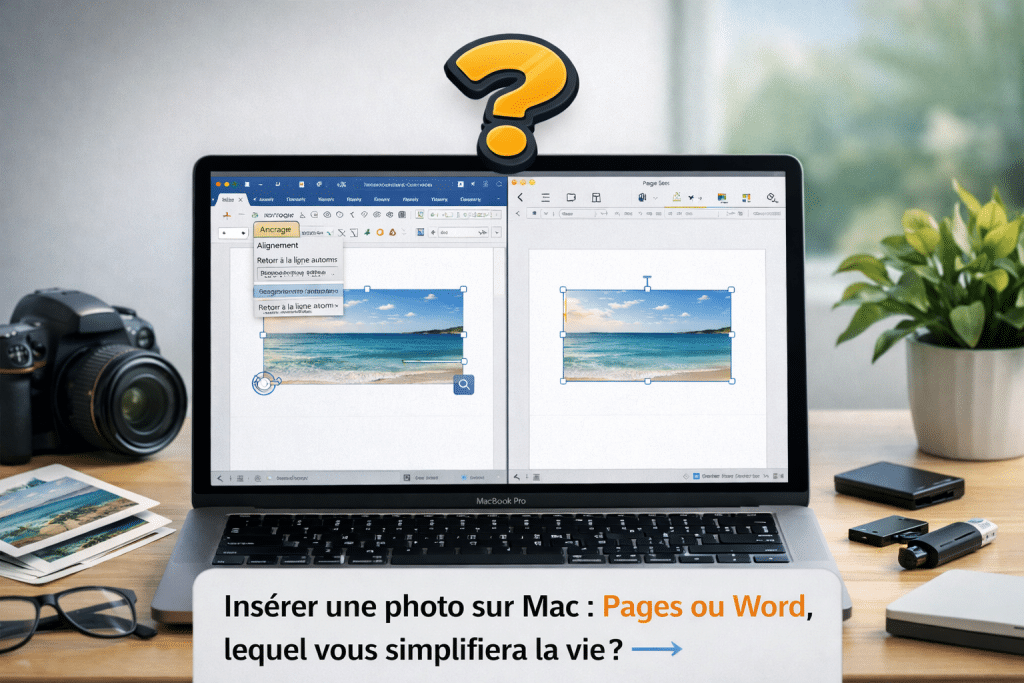
Une fois la photo insérée, un autre classique peut arriver : elle bouge. Ou plutôt, elle se déplace quand on ne s’y attend pas. On ajoute quelques lignes au-dessus, on corrige un paragraphe, on touche à l’habillage du texte… et voilà l’image qui semble vouloir déménager sans préavis.
Pour l’utilisateur ordinaire, c’est souvent incompréhensible. Pour Word, c’est parfaitement logique : l’image n’est pas toujours juste “posée” dans la page, elle peut être liée au texte, à un paragraphe, à un mode d’habillage, à une ancre. Bref, on croyait coller une photo dans une lettre, on découvre soudain des notions de comportement d’objet flottant. Charmant programme pour un mardi matin.
Le piège classique dans Word :
on croit déplacer une image, alors qu’en réalité on négocie avec son ancrage, son habillage et sa relation avec le paragraphe voisin.
Pages donne moins l’impression de négocier
Dans Pages, on peut aussi régler la position d’une image, bien sûr. Mais tout paraît généralement plus clair, plus lisible, plus humain. Le logiciel semble dire : “Très bien, vous voulez cette photo ici ? Voyons cela simplement.” Et cette nuance change tout.
Ce n’est pas que Pages sache tout faire et Word rien du tout. Ce serait faux. C’est surtout que Pages met plus facilement l’utilisateur à l’aise, alors que Word lui demande souvent de comprendre la logique interne du logiciel avant de pouvoir faire tranquillement ce qu’il avait en tête.
Au fond, ce n’est pas seulement une différence de logiciel
Derrière cette histoire de photo ou d’image, il y a une différence de philosophie. Apple cherche à garder l’utilisateur dans un monde cohérent : Photos, Finder, iCloud, Pages, tout se tient à peu près la main. Microsoft, lui, vise la polyvalence maximale : compatibilité, richesse fonctionnelle, logique bureautique universelle, mille contextes possibles.
C’est puissant, oui. Mais pour un usage simple, personnel, quotidien, cela peut être plus lourd. Et c’est pour cela que tant de personnes disent à peu près la même chose : “Dans Pages, j’y arrive. Dans Word, j’ai peur de toucher parce qu’après, tout se décale.”
En clair : si vous travaillez sur Mac et que vous voulez simplement illustrer un document avec vos propres photos, Pages reste souvent le chemin le plus naturel, le plus lisible et le plus serein. Word, lui, n’est pas un mauvais logiciel, mais il demande plus de vigilance, plus de réglages, et parfois un peu plus de sang-froid. Sur Mac, Pages vous tend la main. Word vous tend parfois un cockpit.
Word, Pages et les gros documents : à partir de quand commence la roulette russe ?
Soyons honnêtes : Word n’est pas devenu célèbre par hasard. Il a régné pendant des décennies, il est installé partout, on le trouve dans les entreprises, les administrations, les écoles, les associations, et beaucoup de gens l’utilisent presque par réflexe. Mais cela ne veut pas dire qu’il soit toujours rassurant, surtout quand les documents commencent à grossir sérieusement.
Car il y a une vérité que beaucoup d’utilisateurs ont déjà rencontrée un jour, souvent à leurs dépens : sur les petits documents, Word passe encore très bien. Sur les plus gros, avec des images, des tableaux, des sauts de page, des mises en forme un peu ambitieuses et plusieurs dizaines de pages, l’atmosphère peut soudain devenir plus nerveuse.
Word continue de régner, mais aussi par inertie historique
Disons-le sans méchanceté mais sans anesthésie non plus : si Word existe encore avec une telle domination, ce n’est pas uniquement parce qu’il serait le sommet absolu de l’élégance informatique. C’est aussi parce qu’il bénéficie d’un quasi-monopole historique. Il est là depuis si longtemps qu’on finit parfois par croire qu’un document sérieux doit forcément passer par lui.
Le problème, c’est qu’à force d’avoir été enrichi, modifié, étendu, réparé, adapté, modernisé, remaquillé et recousu au fil des années, Word donne parfois l’impression d’être devenu un immense plat de spaghettis logiciel. Puissant, certes. Riche, évidemment. Mais aussi complexe, empilé, rafistolé par endroits, et parfois moins fiable qu’il ne le laisse espérer.
Word impressionne.
Mais dès qu’un document devient lourd, on sent parfois moins un outil serein qu’un vieux paquebot chargé de couches successives.
Au-delà de quelques dizaines de pages, on n’est plus toujours très tranquille
Beaucoup de personnes l’ont constaté : plus un document Word devient gros, plus on se surprend à travailler avec une petite tension dans la nuque. Une image qui saute, une numérotation qui s’agite, un tableau qui se décale, un saut de page capricieux, une mise en page qui ne réagit pas comme prévu… et l’on commence à avancer avec ce vieux sentiment bureautique fort peu poétique :
“Pourvu que ça tienne jusqu’au bout.”
Ce n’est pas systématique, bien sûr. Mais sur certains documents lourds, Word peut donner l’impression qu’on joue une partie où tout va bien… jusqu’au moment où quelque chose se tord sans prévenir. Et à partir de là, la confiance en prend un coup.
Quand Word casse, la récupération n’est pas toujours au niveau du drame
Le plus pénible, ce n’est pas seulement qu’un document puisse se corrompre. Le plus pénible, c’est le moment où le logiciel promet une récupération… puis livre un résultat qui ressemble à un sauvetage au chalut dans la brume. Il manque un bout, une mise en forme est partie en vacances, une image a disparu, une section revient coiffée de travers, et l’utilisateur, lui, regarde son écran comme on regarde un plombier annoncer que tout est “à peu près récupérable”.
Autrement dit, le fichier non récupérable, ou récupérable à moitié, n’est pas seulement un petit accident technique. C’est souvent une vraie casse de confiance. Et plus on a travaillé longtemps sur le document, plus le choc est mauvais.
Le vrai problème n’est pas seulement la panne.
C’est l’écart entre ce que l’utilisateur espère retrouver… et ce que la récupération lui rend réellement.
Pages rassure davantage, presque en silence
À côté, Pages donne souvent une impression beaucoup plus calme. Le logiciel ne se pavane pas comme une usine à gaz bardée de fonctions spectaculaires. Il fait moins de bruit, mais il inspire souvent plus confiance. On travaille, ça s’enregistre, on revient en arrière, on retrouve une version, on sent que le document est surveillé avec une sorte de filet de sécurité discret.
Et c’est là que beaucoup d’utilisateurs Mac parlent, avec raison, d’une sorte de Time Machine interne. Bien sûr, ce n’est pas le Time Machine du Mac à proprement parler, mais le ressenti est là : on a l’impression que le document vit dans un environnement qui pense à vous rattraper avant la catastrophe. Et psychologiquement, c’est énorme.
La vraie question n’est pas seulement “qui a le plus de fonctions ?”
Dans la vie réelle, quand on rédige un document important, on ne cherche pas seulement un logiciel qui sait faire beaucoup de choses. On cherche aussi un logiciel dans lequel on ose travailler sereinement. On cherche de la fluidité, de la lisibilité, de la stabilité, et surtout cette impression précieuse que le travail ne repose pas sur un château de cartes susceptible de tousser au mauvais moment.
De ce point de vue, Pages rassure souvent plus que Word sur Mac, surtout pour des documents personnels, familiaux, associatifs ou professionnels simples à moyens. Word garde sa place dans certains milieux et pour certains échanges standardisés, mais pour écrire tranquille, ce n’est pas toujours lui qui donne le plus envie de respirer profondément.
En clair : Word reste un grand classique, puissant et omniprésent, mais sur les documents lourds il peut parfois donner l’impression d’une roulette russe bureautique. Pages, lui, paraît souvent plus modeste, mais aussi plus serein, plus fiable au quotidien et bien mieux intégré à l’esprit du Mac. Entre un logiciel qui impressionne et un logiciel qui rassure, beaucoup d’utilisateurs finissent par choisir celui qui les laisse dormir plus tranquillement.
Questions fréquentes
Pourquoi une image se déplace-t-elle parfois dans Word ?
Dans Word, une image peut être liée au texte ou à un paragraphe selon son mode d’habillage. Si le texte change, l’image peut alors se déplacer. Il faut souvent vérifier les options de position et d’habillage pour obtenir le comportement souhaité.
Dans Word sur Mac, comment être sûr de choisir sa vraie photothèque ?
Dans Word, les intitulés proposés pour insérer une image ne sont pas toujours évidents. Il faut bien distinguer les photos personnelles du Mac, les fichiers enregistrés ailleurs et les images proposées en ligne. Dans Pages, ce choix paraît souvent plus simple et plus naturel pour l’utilisateur Mac.
Est-il plus simple d’insérer ses photos iPhone ou iCloud dans Pages ?
Sur Mac, Pages s’intègre généralement plus directement à l’environnement Apple. Pour beaucoup d’utilisateurs, cela rend l’accès aux photos personnelles plus clair et plus naturel, notamment lorsqu’elles proviennent de l’iPhone ou d’iCloud.
Pour un document simple sur Mac, vaut-il mieux utiliser Pages ou Word ?
Pour un document personnel ou simple à illustrer, Pages est souvent plus direct sur Mac. Word reste très utilisé et très complet, surtout dans les contextes professionnels, mais il demande parfois davantage de réglages pour gérer les images.



