
Pourquoi un Mac plein peut devenir presque inutilisable
Un Mac n’a pas seulement besoin de place pour stocker vos photos, vos documents ou vos factures. Il a aussi besoin d’espace libre pour fonctionner au quotidien. Un peu comme nous : même avec une belle maison, si toutes les pièces sont remplies de cartons jusqu’au plafond, il devient compliqué de faire le café sans déplacer trois meubles et une valise.
macOS utilise en permanence le disque interne pour travailler en coulisses : créer des fichiers temporaires, gérer la mémoire virtuelle, ouvrir les applications, indexer les fichiers avec Spotlight, synchroniser iCloud, afficher le Bureau, charger Mail, Photos, Messages, Safari, préparer les mises à jour et permettre au Finder de faire simplement son travail.
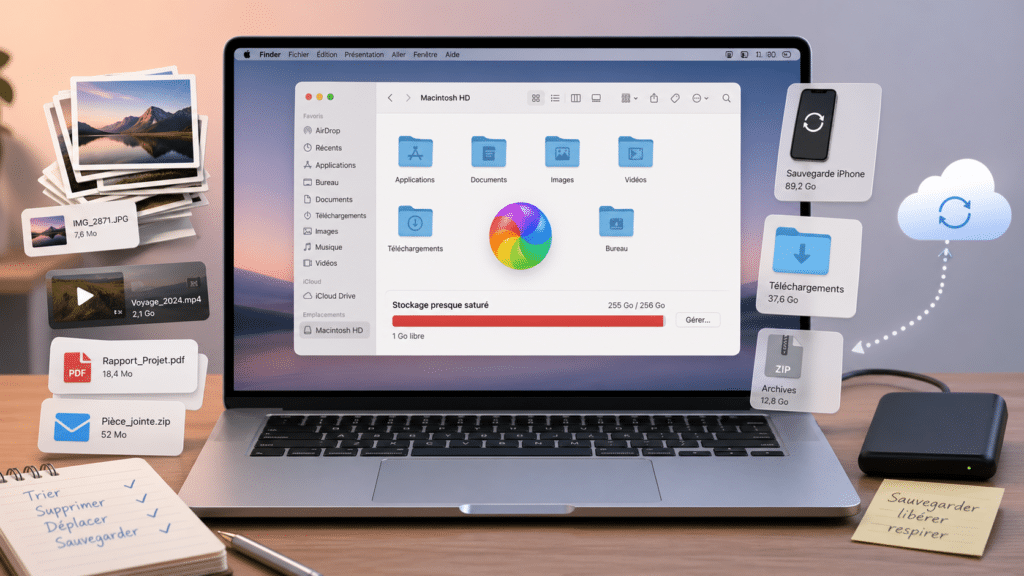
Quand le disque est presque totalement plein, le Mac ne manque donc pas seulement de place pour ajouter un fichier. Il manque de place pour respirer. Il essaie encore, courageusement, comme un serveur de restaurant avec douze assiettes dans les mains, mais à un moment, tout ralentit, tout se fige, et la roue multicolore commence son petit numéro de cirque.
C’est souvent à ce moment-là que l’on pense à une panne grave, à un virus, à une mise à jour ratée, ou à un mystérieux complot informatique organisé depuis une cave mal éclairée. En réalité, le problème est parfois beaucoup plus simple : le Mac n’a plus assez d’espace libre pour gérer son propre fonctionnement.
Le signe inquiétant
Sur un Mac de 256 Go, descendre sous 20 Go libres commence déjà à devenir inconfortable. Sous 10 Go, on entre dans une zone franchement risquée. Et quand il reste moins d’1 Go, le Mac peut devenir instable, bloqué, ou incapable de terminer correctement son démarrage.
Le Finder est souvent le premier accusé : “Finder bloqué”, “Finder ne répond pas”, “Finder tourne dans le vide”. Mais dans ce type de cas, il n’est pas toujours le coupable. Il est parfois simplement le pauvre employé au guichet, coincé devant une file d’attente interminable, pendant que le bâtiment brûle doucement derrière lui.
Avant de forcer, d’effacer, de réinstaller ou de cliquer partout avec l’enthousiasme d’un joueur de flipper, il faut donc comprendre une chose essentielle : un Mac saturé doit d’abord être sécurisé, puis allégé, pas brusqué.
Pourquoi un Mac plein peut devenir presque inutilisable
macOS a besoin d’espace libre pour fonctionner. Même lorsque vous ne copiez aucun fichier, le système utilise le disque pour créer des fichiers temporaires, gérer la mémoire virtuelle, indexer Spotlight, synchroniser iCloud, ouvrir Mail, afficher le Bureau, lancer Photos, préparer les mises à jour et faire respirer le Finder.
Lorsque le disque est presque totalement saturé, le Mac ne manque pas seulement de place pour vos documents. Il manque de place pour vivre.
Résultat : les applications ralentissent, les fenêtres se figent, le Finder ne répond plus, les redémarrages ne changent rien, et la roue multicolore devient le nouveau logo officieux de votre soirée.
Le signe inquiétant
Si un Mac de 256 Go descend sous quelques gigaoctets libres, il entre dans une zone dangereuse. En dessous d’1 Go libre, il peut devenir instable, bloqué, ou incapable de terminer correctement son démarrage.
Le Mac n’est donc pas forcément cassé. Il est parfois simplement trop plein. Reste à comprendre comment on en arrive là, sans même s’en rendre compte.
Comment en arrive-t-on à remplir un Mac de 256 Go ?
Très simplement. Et souvent sans s’en rendre compte. Personne ne se lève un matin en se disant : “tiens, aujourd’hui je vais transformer mon MacBook Air en garde-meuble numérique”. Et pourtant, petit fichier après petit fichier, on y arrive très bien.
On garde les photos. Les vidéos. Les scans. Les PDF. Les pièces jointes de Mail. Les conversations Messages. Les dossiers administratifs. Les anciennes sauvegardes d’iPhone. Les téléchargements jamais triés. Les captures d’écran. Les dossiers “à classer”. Puis les dossiers “à classer vraiment”. Puis “à classer final”. Puis “final final”. Et parfois même “final final cette fois c’est le bon”, qui devrait déjà déclencher une alarme.
Sur un Mac de 512 Go ou 1 To, cela laisse parfois une marge de manœuvre. Sur un Mac de 256 Go, cette marge disparaît très vite. Le Mac commence par encaisser, puis il ralentit, puis il proteste, puis il finit par faire ce que beaucoup d’humains font quand on leur en demande trop : il se fige.
- Photos et vidéos d’iPhone synchronisées ou copiées localement.
- Bibliothèque Photos devenue trop lourde pour le stockage disponible.
- Mail avec des milliers de pièces jointes jamais nettoyées.
- Bureau et Documents saturés, parfois synchronisés avec iCloud sans être vraiment compris.
- Anciennes sauvegardes d’iPhone ou d’iPad restées sur le Mac.
- Téléchargements jamais vidés, parce que “on verra ça plus tard”.
- Données système qui gonflent et deviennent difficiles à interpréter.
- iCloud mal compris, mal configuré, ou utilisé comme si c’était une cave magique sans fond.
Le cas le plus fréquent, ce n’est pas une seule énorme erreur. C’est une accumulation. Une photo ici, un PDF là, une sauvegarde oubliée, une pièce jointe, un dossier temporaire, un ancien export, un téléchargement “provisoire” qui fête discrètement ses quatre ans.
Et iCloud ajoute parfois une couche de brouillard. Certains fichiers semblent être sur le Mac, d’autres sont dans le nuage, certains sont optimisés, d’autres sont bien présents en local. Avant de supprimer au hasard, il vaut mieux apprendre à gérer vos données iCloud sans paniquer, surtout si le Mac est déjà proche de la saturation.
Le piège, c’est que le Mac peut sembler fonctionner normalement pendant longtemps. Puis un jour, tout bloque. Comme une armoire trop pleine : tant que la porte ferme, on se raconte que tout va bien. Le jour où elle explose, on découvre qu’on stockait aussi trois chargeurs inutiles, neuf doublons, une enclume numérique et probablement un vieux fichier “important” que personne n’ose ouvrir depuis 2018.
Quand on a compris cela, le problème dépasse le simple ménage. Il pose aussi une vraie question : le Mac acheté était-il adapté à la vie numérique réelle de la personne ?
Le Mac 256 Go : le prix d’appel qui peut coûter cher ensuite, quelques semaines plus tard
Il faut le dire franchement : le MacBook Air 256 Go est souvent vendu comme une belle porte d’entrée dans l’univers Apple. Sur l’étiquette, il paraît raisonnable. Dans la vraie vie, il peut devenir trop juste pour beaucoup d’utilisateurs.
Le problème n’est pas que ce Mac soit mauvais. Il est souvent excellent : rapide, silencieux, agréable, léger, parfaitement capable de rendre de fiers services. Le problème, c’est qu’il est parfois vendu à des personnes dont la vie numérique ne tient déjà plus dans 256 Go.
Photos, vidéos, documents, mails, scans, sauvegardes d’iPhone, pièces jointes, dossiers de famille, fichiers administratifs : tout cela ne disparaît pas parce que le Mac est joli, fin et silencieux. Le stockage ne devient pas extensible par la grâce du design Apple, même si l’aluminium est très bien brossé.
Le vrai conseil aurait dû être donné avant l’achat
Avant de vendre un Mac 256 Go, il faudrait toujours poser une question simple : combien de données avez-vous aujourd’hui, et combien voulez-vous garder demain ?
Trop souvent, cette question n’est pas posée en profondeur. On parle du prix, de la puce, de l’autonomie, de la couleur, parfois de la housse, du chargeur ou de l’adaptateur. Mais on ne regarde pas assez la personne, ses habitudes, ses photos, ses mails, son iPhone, son iCloud, ses sauvegardes et son niveau réel de confort numérique.
Or un Mac ne se choisit pas seulement avec une fiche technique. Il se choisit avec une histoire : celle des fichiers déjà accumulés, des appareils Apple déjà utilisés, des anciennes habitudes, des peurs de perdre ses données et du niveau de tranquillité souhaité pour les prochaines années.
C’est là que le conseil d’achat devient essentiel. Économiser un peu au départ peut sembler malin. Mais si ce choix mène quelques années plus tard à un Mac bloqué, à une récupération de données, à une intervention urgente et à une soirée passée devant une roue multicolore, l’économie initiale commence à ressembler à une fausse bonne affaire. Joliment emballée, certes. Mais fausse quand même.
Même chez Apple, un vendeur ne connaît pas forcément votre vraie vie numérique
Faire confiance au vendeur paraît naturel. Il connaît les modèles, les prix, les options, les couleurs, les différences entre les puces, les délais de livraison et les capacités disponibles. Très bien. C’est son métier.
Mais il y a une chose qu’il ne connaît pas forcément : votre vraie vie numérique.
Il ne sait pas toujours que votre Mac contient dix ans de photos, des milliers de mails, trois anciennes sauvegardes d’iPhone, des documents administratifs, des scans, des PDF, des pièces jointes, des conversations Messages, des doublons, des téléchargements oubliés et un iCloud compris à moitié. Bref, tout ce petit monde discret qui dort dans le Mac… jusqu’au jour où il décide de prendre toute la place.
Même chez Apple, où le conseil peut être sérieux, la discussion reste souvent trop courte pour analyser votre situation réelle. Le vendeur peut vous demander ce que vous faites avec votre Mac. Vous répondez “un peu de tout”. Et “un peu de tout”, dans la vraie vie, cela peut remplir 256 Go plus vite qu’un panier de courses avant un week-end prolongé.
Un vendeur peut vous aider à choisir un Mac. Mais il ne peut pas deviner le grenier numérique que vous transportez depuis dix ans pu plus.
Ce n’est pas une critique personnelle. C’est une différence de rôle. Un vendeur vend une machine. AUCOEURDUMAC analyse un usage, une histoire, des habitudes, des risques et parfois même une belle collection de fichiers “à trier un jour”.
Pour beaucoup de mes clients, notamment les seniors ou les personnes peu à l’aise avec iCloud, Photos, les sauvegardes et les mots de passe, cette différence est capitale. Acheter le Mac le moins cher peut sembler raisonnable sur le moment. Mais si personne ne vérifie ce que vous allez vraiment mettre dedans, le conseil reste incomplet.
Et un conseil incomplet, dans le monde merveilleux du stockage Apple, peut finir par coûter plus cher qu’un bon conseil donné avant l’achat. Le Mac est peut-être superbe. Mais s’il est trop petit pour votre vie numérique, il finira par vous le dire. Pas avec des mots. Avec une roue multicolore.
100 ou 200 CHF de plus peuvent éviter beaucoup d’ennuis
Il y a un conseil que je répète souvent à mes clients avant l’achat d’un Mac : ne regardez pas seulement le prix affiché aujourd’hui. Regardez aussi le confort, la durée de vie et les problèmes que vous éviterez demain, n'oubliez pas que ce macbook air durera environ dix ans si vous achetez le modèle de l'année.
Dans bien des cas, pour 100 ou 200 CHF de plus au moment de l’achat, on peut doubler la capacité de stockage et passer d’un Mac trop juste à un Mac beaucoup plus confortable. Sur le moment, cela semble être “juste une option”. En réalité, c’est parfois la différence entre un Mac qui vieillit tranquillement et un Mac qui finit par appeler au secours avec une roue multicolore en guise de drapeau blanc.
Cette différence paraît parfois inutile au moment de payer. Puis, quelques années plus tard, le Mac se retrouve saturé, le Finder se bloque, les fenêtres ne répondent plus, et l’on découvre que l’économie initiale peut coûter cher en temps, en stress, en intervention, et parfois en vraie inquiétude sur les données.
Le bon conseil coûte moins cher qu’un mauvais dépannage
Économiser 100 ou 200 CHF au mauvais endroit peut finir par coûter plus cher qu’un Mac correctement dimensionné dès le départ. Un stockage trop petit, ce n’est pas une petite gêne : c’est une limite qui finit souvent par se présenter à la porte avec ses gros sabots.
Bien sûr, il ne s’agit pas d’acheter toujours le plus cher. Ce serait absurde. Il s’agit d’acheter juste. Un Mac doit être choisi selon l’usage réel : photos, vidéos, documents, mails, iPhone, iCloud, sauvegardes, habitudes de rangement, et niveau de tranquillité souhaité.
C’est exactement ce que j’explique aussi dans ma réflexion sur la manière d’économiser sur son Mac sans acheter n’importe quoi : la vraie économie n’est pas toujours de prendre le modèle le moins cher. La vraie économie, c’est d’éviter les dépenses inutiles, les mauvais achats, les urgences évitables et les pannes annoncées.
Chez AUCOEURDUMAC, je donne des conseils d’achat avisés. Après, chacun reste libre de les suivre ou non. Mais si on ne les écoute pas, il ne faut pas s’étonner si le Mac finit par rappeler, à sa manière, que les gigaoctets ne poussent pas dans les pots de fleurs.
Acheter plus juste, c’est une partie de la solution. Mais quand le Mac existe déjà, surtout en 256 Go, il faut apprendre à vivre avec ses limites.
Un Mac 256 Go en 2026 ? Oui, mais pas sans stratégie iCloud réfléchie et bien comprise
Un MacBook Air 256 Go peut convenir à certains profils : usage léger, peu de photos, peu de vidéos, documents bien rangés, stockage externe maîtrisé, iCloud bien configuré. Bref, une personne organisée, disciplinée, et qui ne transforme pas son Bureau en brocante numérique permanente, brocante qui finit un jour par s'écrouler sous son poids...Le mac ce n'est pas que le bureau et le dock !
Mais pour beaucoup de mes clients, notamment les seniors ou les personnes qui veulent garder “tout sur le Mac”, 256 Go devient rapidement trop juste. Le problème n’apparaît pas toujours le premier mois. Il arrive plus tard, discrètement, fichier après fichier, jusqu’au jour où le Mac se met à tousser avec une roue multicolore.
Si l’on choisit malgré tout un Mac de 256 Go, il faut presque considérer iCloud comme une partie de la stratégie de stockage. En Suisse, l’offre iCloud+ 2 To est actuellement facturée 10 CHF par mois, soit environ 120 CHF par an, selon les tarifs iCloud+ indiqués par Apple.
iCloud aide beaucoup, mais ne remplace pas tout
iCloud synchronise. Time Machine sauvegarde. Ce n’est pas la même chose. Confondre les deux est l’une des grandes sources de panique numérique. iCloud peut être formidable, mais ce n’est pas une assurance tous risques avec majordome intégré.
Un Mac 256 Go sans iCloud bien compris, c’est un studio sans cave, sans grenier et sans armoire. Un Mac 256 Go avec iCloud bien configuré, c’est déjà beaucoup plus vivable. Mais il faut le savoir avant, pas quand la roue multicolore tourne depuis quarante minutes et que tout le monde regarde le Mac comme s’il venait de trahir la famille.
Pour éviter cette confusion entre stockage local, iCloud, optimisation et vraie sauvegarde, mon guide iCloud Sans Panique aide justement à comprendre ce qui est sur le Mac, ce qui est dans iCloud, ce qui est seulement synchronisé, et ce qu’il ne faut surtout pas supprimer trop vite.
Comprendre iCloud avant que le Mac ne se bloque
Si les mots iCloud, stockage optimisé, Bureau et Documents, Photos iCloud, sauvegarde, synchronisation et Time Machine commencent à former une petite soupe mentale, ce n’est pas anormal. Même des utilisateurs très sérieux finissent parfois par regarder iCloud comme une armoire dont les portes changent de place pendant la nuit.
Apple a créé un écosystème puissant, pratique, souvent remarquable… mais pas toujours évident à comprendre. On clique, on accepte, on synchronise, on oublie. Puis un jour, on ne sait plus très bien où sont les choses : sur le Mac, dans iCloud, optimisées, téléchargées, supprimables, ou simplement visibles comme des fantômes de fichiers bien habillés.
Avant de supprimer au hasard pour “faire de la place”, il vaut mieux apprendre à gérer vos données iCloud sans paniquer. Parce qu’un clic trop rapide peut parfois supprimer beaucoup plus qu’un vieux fichier oublié.
C’est précisément pour cela que j’ai créé mes guides Sans Panique, notamment autour d’iCloud, du Mac et de l’organisation des données. Leur objectif est simple : comprendre avant de cliquer, vérifier avant d’effacer, et respirer avant de maudire le nuage.
Ces guides ne remplacent pas une intervention quand le Mac est déjà bloqué. Mais ils peuvent éviter d’en arriver là. Et surtout, ils permettent de comprendre ce que l’on fait, au lieu d’obéir à des boutons comme à des feux rouges dans le brouillard, en espérant que le Mac ait compris nos intentions profondes.
Comprendre iCloud aide beaucoup. Mais quand le Mac est déjà bloqué, la théorie ne suffit plus : il faut d’abord éviter la mauvaise manœuvre.
Comment éviter qu’un Mac se retrouve plein à ras bord
La prévention n’est pas spectaculaire. Elle ne fait pas clignoter des voyants bleus, elle ne promet pas de “booster” le Mac en trois clics, et elle ne porte pas de cape. Mais elle coûte beaucoup moins cher qu’un sauvetage en urgence.
Pour éviter le blocage, il faut surveiller l’espace libre avant que le Mac ne commence à tousser dans les virages. Un Mac ne devient pas plein en une seule fois : il se remplit doucement, poliment, presque en silence… jusqu’au jour où il se couche au milieu de la route avec une roue multicolore sur le capot.
Garder de l’espace libre
Sur un Mac de 256 Go, il est prudent de garder au moins 30 à 50 Go libres. En dessous, le Mac peut continuer à fonctionner, mais il commence à vivre dans un studio sans fenêtre.
Vérifier le stockage
Réglages Système > Général > Stockage permet de repérer les catégories qui gonflent : Photos, Documents, Mail, Applications, Messages ou Données système.
Comprendre iCloud
iCloud n’est pas un débarras magique. Il faut savoir ce qui est local, ce qui est synchronisé, ce qui est optimisé, et ce qui risque de disparaître si l’on supprime trop vite.
Mettre en place Time Machine
Une vraie sauvegarde externe reste indispensable. iCloud est utile, mais Time Machine reste le filet de sécurité quand on veut éviter les sueurs froides.
Trier régulièrement
Le Bureau, les Téléchargements, Mail, Photos et Messages doivent être surveillés. Pas tous les matins au garde-à-vous, mais assez souvent pour éviter l’avalanche.
Prévenir ce type de panne, ce n’est pas seulement “faire du ménage”. C’est choisir une organisation adaptée : bon stockage au départ, iCloud compris, sauvegarde externe, tri régulier et achats réfléchis.
C’est aussi une vraie manière d’économiser sur son Mac sans acheter n’importe quoi : éviter les fausses économies, les urgences, les récupérations compliquées et les soirées passées à regarder une roue multicolore tourner comme un manège triste.
Mac déjà bloqué : première règle, ne pas s’acharner
Quand le Finder est bloqué, que la roue multicolore tourne sans fin et que le Mac ne répond plus, la première règle est simple : ne pas multiplier les manipulations au hasard.
C’est humain : on redémarre, on force, on reclique, on attend, on recommence, puis on commence à menacer le Mac du regard. Malheureusement, un Mac saturé ne se débloque pas toujours à la volonté. Il a besoin d’espace, de méthode, et parfois d’un peu de calme autour de lui. Oui, même un Mac peut apprécier qu’on arrête de lui taper symboliquement sur l’épaule toutes les trente secondes.
Les redémarrages répétés, les suppressions précipitées, les nettoyeurs miracles et les tentatives de réinstallation improvisées peuvent aggraver la situation, surtout si les données ne sont pas sauvegardées. Le problème n’est pas seulement de refaire démarrer le Mac : c’est de ne pas perdre ce qu’il contient.
Avant d’effacer, il faut savoir ce qui est sauvegardé
Si les données sont bien dans iCloud ou dans une sauvegarde Time Machine récente, les options sont plus simples. Si rien n’est sauvegardé de façon fiable, la priorité devient la récupération des données, pas la réparation immédiate.
C’est le moment où il faut ralentir. Vérifier. Comprendre. Demander conseil. Un Mac bloqué par manque de place n’est pas toujours perdu, mais une mauvaise décision peut transformer une panne pénible en vraie perte de données.
Avant d’effacer, de réinstaller ou de supprimer des fichiers au hasard, il faut donc distinguer deux situations très différentes : le cas où vos données sont déjà protégées, et le cas où elles ne le sont pas encore.
À partir de là, tout dépend d’une chose : vos données sont-elles déjà en sécurité, ou sont-elles encore coincées dans le Mac ?
Cas 1 : vos données sont dans iCloud ou sur une sauvegarde externe
C’est la situation la plus favorable. Si les photos, documents, contacts, calendriers, notes, mots de passe et fichiers importants sont bien dans iCloud, ou si une sauvegarde Time Machine récente existe, on peut envisager une remise en état plus sereine de votre machine.
Cela ne veut pas dire qu’il faut foncer tête baissée en cliquant sur le premier bouton venu. Mais cela change beaucoup de choses : quand les données importantes sont déjà protégées, on peut se concentrer sur la remise en route du Mac, au lieu de marcher sur des œufs avec dix ans de souvenirs sous les pieds prêts à s'evanouir.
Selon le cas, il peut être possible de démarrer le Mac en mode récupération, vérifier le disque, réinstaller macOS sans effacer, ou repartir proprement après effacement... si les données importantes sont réellement ailleurs. Apple documente notamment les options de récupération macOS sur Mac Apple Silicon.
Ce qui peut être guidé à distance
Avec un iPhone, WhatsApp et un peu de calme, il est parfois possible de vérifier iCloud, regarder les options de récupération, contrôler les sauvegardes et décider de la bonne méthode sans intervention immédiate à domicile.
- Vérification des données présentes dans iCloud.
- Contrôle des sauvegardes Time Machine.
- Accès aux options de démarrage du Mac Apple Silicon.
- Décision entre réparation, réinstallation ou effacement propre.
- Remise en route progressive sans recharger tout le désordre précédent.
L’idée n’est pas de “tout effacer parce que ça ira plus vite”. L’idée est de vérifier d’abord, décider ensuite, puis remettre le Mac en route proprement. C’est moins spectaculaire qu’un grand coup de balai numérique, mais nettement plus confortable pour le cœur, les données et la tension artérielle.
Cas 2 : vous n’avez pas de sauvegarde fiable
Là, on change complètement de monde. Si les données importantes ne sont ni dans iCloud, ni dans Time Machine, ni sur un disque externe, il ne faut surtout pas commencer par effacer le Mac.
Dans ce scénario, le Mac n’est plus seulement un ordinateur bloqué. Il devient aussi le coffre-fort provisoire de vos photos, documents, mails, souvenirs, dossiers administratifs et fichiers importants. Et quand un coffre-fort est coincé, on évite de l’attaquer à la masse avant d’avoir essayé la clé... encore faut il la trouver, dans le pot de fleurs ou ailleurs.
La priorité devient simple : récupérer ou déplacer les données avant de réparer. Réparer trop vite, dans ce contexte, peut être une très mauvaise idée.
À ne pas faire
- Effacer le disque trop vite.
- Réinstaller macOS sans bien comprendre les conséquences.
- Supprimer des dossiers système au hasard.
- Lancer un nettoyeur miracle trouvé dans les bas-fonds de Google ou du Dark Net.
- Forcer des redémarrages pendant des heures en espérant que le Mac “comprenne ou abdique”.
- Déplacer ou supprimer la bibliothèque Photos sans méthode.
- Vider des dossiers Mail, Messages ou iCloud sans savoir ce qui est local ou synchronisé.
Dans cette situation, le bricolage peut coûter très cher. Le but n’est pas de “faire quelque chose” pour se rassurer. Le but est de ne pas faire la bêtise qui transforme un Mac bloqué en données définitivement perdues.
Il faut d’abord évaluer ce qui peut encore être récupéré : documents, Bureau, fichiers importants, bibliothèque Photos, dossiers de travail, archives, scans, ou anciennes données administratives. Ensuite seulement, on peut envisager de libérer de la place, de réinstaller macOS ou de repartir proprement.
La bonne question n’est pas “comment redémarrer vite ?”
La bonne question est : “quelles données dois-je absolument protéger avant de toucher au système ?” C’est moins spectaculaire, mais beaucoup plus intelligent. Le Mac peut souvent être réinstallé. Les souvenirs, eux, même bénis, ne se retéléchargent pas toujours depuis le ciel.
C’est typiquement le genre de cas où une intervention guidée ou à domicile peut éviter de grosses erreurs. Avec un autre Mac, des disques externes et une méthode calme, il est parfois possible de récupérer ou déplacer suffisamment de données pour redonner un peu d’air au Mac avant d’envisager la suite.
Peut-on voir le disque dur du Mac plein et y accéder depuis un autre Mac ?
Oui, dans certains cas. Sur les Mac Apple Silicon, l’ancien mode disque cible classique aux Intel, a été remplacé par une fonction de partage de disque depuis les options de récupération de macOS.
Concrètement, on peut parfois démarrer le Mac bloqué en mode récupération, choisir Utilitaires > Partager le disque, connecter un autre Mac avec un câble adapté, puis accéder au volume pour copier ou déplacer des données.
Ce que cela peut permettre
- Copier des documents importants vers un disque externe.
- Déplacer de gros dossiers pour libérer de la place.
- Récupérer des données avant réinstallation.
- Préparer un nettoyage ou une remise à zéro plus sûre.
Mais ce n’est pas absolument pas garanti dans tous les cas. Il peut y avoir un mot de passe, FileVault (GRrrrr, quelle invention), un disque difficile à monter, un câble inadapté, un volume corrompu, ou tout simplement trop peu de marge pour travailler confortablement.
C’est typiquement le genre de situation où une intervention à domicile avec un autre Mac, des câbles adaptés et des disques externes peut faire toute la différence.
On voit donc qu’il existe des solutions. Mais toutes ne se valent pas selon le niveau de risque, les sauvegardes disponibles et le matériel sous la main.
Ce que l’on peut faire seul… et ce qu’il vaut mieux éviter
Quand un Mac est bloqué par manque de place, tout dépend d’un point essentiel : vos données sont-elles déjà en sécurité ailleurs ? Si la réponse est oui, certaines manipulations peuvent être tentées avec prudence. Si la réponse est non, il faut ralentir très sérieusement.
Possible seul, oui mais avec une prudence de fouine psychopathe
- Vérifier iCloud depuis un iPhone, un iPad ou iCloud.com.
- Contrôler si les photos et documents importants sont bien présents ailleurs ( i.e: dans iCloud).
- Vérifier l’existence d’une sauvegarde Time Machine récente.
- Noter les messages affichés par le Mac avant de cliquer trop vite.
- Démarrer en mode récupération si l’on sait ce que l’on fait.
- Demander une aide guidée par WhatsApp avant de prendre une décision risquée.
À éviter sans accompagnement
- Effacer le disque si les données ne sont pas clairement sauvegardées.
- Supprimer des dossiers système pour “gagner de la place”.
- Réinstaller macOS au hasard, sans comprendre ce qui sera conservé ou non.
- Déplacer la bibliothèque Photos, Mail ou Messages sans la méthode adéquate.
- Utiliser des outils de nettoyage agressifs promettant de tout réparer en trois clics.
- Vider iCloud Drive, le Bureau ou les Documents sans savoir ce qui est synchronisé.
Le hasard est parfois utile pour trouver une place de parking. Il l’est beaucoup moins pour sauver dix ans de photos, des documents administratifs, ou les fichiers que l’on croyait “quelque part dans le Mac”.
Une bonne règle consiste à se poser cette question avant chaque action : si je me trompe maintenant, est-ce que je peux revenir en arrière ? Si la réponse est non, ou si vous n’en êtes pas certain, il vaut mieux demander conseil. Le clic héroïque est rarement une méthode de sauvegarde.
Assistance AUCOEURDUMAC : WhatsApp quand c’est possible, domicile quand c’est nécessaire
Dans certains cas, une aide à distance peut suffire. Avec un iPhone, WhatsApp, une bonne connexion et un minimum de calme, je peux guider certaines étapes : vérifier iCloud, regarder l’écran du Mac, accompagner l’accès aux options de récupération, contrôler les sauvegardes et éviter les mauvaises décisions.
Cette aide à distance peut être très utile pour faire un premier tri : comprendre si les données sont déjà ailleurs, voir si le Mac peut démarrer en récupération, vérifier les réglages iCloud depuis l’iPhone, ou décider qu’il ne faut surtout pas aller plus loin tout seul. Parfois, le meilleur dépannage commence par une phrase simple : “Stop, on ne clique plus.”
Mais si les données ne sont pas sauvegardées, si le Mac ne démarre plus correctement, ou s’il faut connecter un autre Mac et des disques externes, l’intervention à domicile devient souvent la solution la plus sûre. À distance, on peut guider. À domicile, on peut brancher, copier, déplacer, vérifier, recommencer proprement et surtout éviter l’improvisation héroïque qui finit mal.
À domicile, je peux venir avec la méthode et le matériel
- Un autre Mac pour tenter d’accéder au disque du Mac bloqué.
- Des disques externes pour copier, déplacer ou sécuriser les données importantes.
- Des câbles adaptés selon le modèle et la situation.
- Une méthode de récupération avant toute réinstallation ou remise à zéro.
- Une vérification d’iCloud, de Time Machine et des fichiers vraiment importants.
- Une remise en ordre pour éviter que le même problème ne revienne dans six mois avec la même roue multicolore et moins d’humour.
L’objectif n’est pas seulement de faire redémarrer le Mac. L’objectif est de retrouver un Mac utilisable sans sacrifier les données, puis de remettre en place une organisation simple : assez d’espace libre, une vraie sauvegarde, un iCloud compris, et un usage du stockage adapté à la personne.
Chez AUCOEURDUMAC, je ne traite pas ce type de panne comme un simple bouton à cliquer. Je regarde le contexte : l’utilisateur, ses appareils, ses photos, ses documents, ses sauvegardes, son niveau de stress et ce qu’il ne faut surtout pas perdre. C’est souvent cette approche globale qui fait la différence entre un dépannage précipité et une vraie remise en sécurité.
Mais n'oubliez pas non plus que personne n'est infaillible, à l'abri d'un clic maladroit ou d'un vidage de corbeille prématuré et AUCOEURDUMAC ne pourra jamais en être rendu responsable, que ce soit lui ou vous qui ait commis l'erreur tragique : vous DEVEZ avoir des sauvegardes de vos machines et si vous n'en avez pas toute intervention se fait à vos risques et périls.
Après le sauvetage : ne surtout pas repartir comme avant
Une fois le Mac débloqué, il ne faut pas simplement respirer un grand coup, remercier le ciel, le café, Time Machine ou la Sainte Pomme, puis recommencer exactement comme avant. Sinon, le problème reviendra. Peut-être pas demain matin. Mais il reviendra, avec ses petits sabots et sa roue multicolore tant adorée sous le bras.
Un Mac sauvé doit ensuite être réorganisé. Pas forcément transformé en musée suisse du rangement numérique, mais au moins remis dans un état où il peut travailler normalement, respirer, sauvegarder et évoluer sans se retrouver de nouveau coincé au prochain téléchargement un peu gourmand.
Faire de la place durablement
Supprimer, déplacer ou archiver ce qui encombre vraiment le Mac : anciens téléchargements, doublons, gros fichiers, dossiers inutiles, exports oubliés et autres fossiles numériques.
Mettre iCloud au clair
Comprendre ce qui est local, synchronisé, optimisé ou supprimable. Mon guide iCloud Sans Panique peut justement aider à remettre un peu de lumière dans le brouillard.
Installer Time Machine
Prévoir une vraie sauvegarde externe (et pensez à brancher le disque !), pas seulement une impression de sécurité. iCloud est utile, mais il ne remplace pas une sauvegarde complète du Mac.
Surveiller le stockage
Contrôler régulièrement l’espace libre avant que le Mac ne se bloque. Un petit contrôle de temps en temps évite souvent une grosse panique plus tard.
Anticiper le prochain achat
Ne pas reprendre un 256 Go si l’usage réel demande plus. La vraie économie consiste parfois à acheter mieux dès le départ.
Après un tel épisode, il est aussi utile de revoir sa manière d’acheter, de stocker et de sauvegarder. C’est exactement l’esprit de ma page économiser sur son Mac sans acheter n’importe quoi : éviter les fausses bonnes affaires, les mauvais dimensionnements et les urgences qui auraient pu être évitées.
Le but n’est pas de devenir obsédé par le stockage. Le but est de retrouver un Mac simple, stable, compréhensible et adapté à votre vraie vie numérique. Un Mac qui travaille pour vous, pas un Mac qui vous impose une réunion de crise à chaque ouverture du Finder.
Faites confiance à AUCOEURDUMAC pour vous conseiller le materiel le plus adapté à votre usage, appelez moi c'est gratuit !
Le fond de l’affaire est simple : un Mac peut souvent être réparé. Les données, elles, demandent plus de prudence.
Avant d’effacer, demandez conseil
Cet article part d’un cas concret : un MacBook Air Apple Silicon de 256 Go plein à ras bord. Mais le problème ne concerne pas uniquement les MacBook Air de 256 Go.
Il peut toucher n’importe quel Mac dont le stockage est saturé ou dont le système n’arrive plus à fonctionner correctement : MacBook Air, MacBook Pro, iMac, Mac mini, Mac Studio… Si le Finder est bloqué, si la roue multicolore tourne sans fin, si les fenêtres ne répondent plus et si le raccourci Option + Commande + Échap ne permet même plus de forcer proprement la fermeture d’une application, il ne faut pas jouer au petit chimiste avec vos données.
Ce raccourci peut parfois aider à quitter une application bloquée. Mais quand tout le système est figé, que le Finder ne répond plus et que le disque manque d’espace, les trois touches magiques ne font pas toujours apparaître le lapin blanc. À ce stade, le problème est souvent plus profond qu’une simple application capricieuse.
Si votre Mac est déjà bloqué avec une roue multicolore persistante, ne commencez pas par cliquer partout. Et surtout, n’effacez rien sans avoir compris où sont vos données. Dans ce genre de situation, la précipitation donne rarement de bons résultats. Elle donne surtout des sueurs froides, des regrets, et parfois une très mauvaise soirée.
AUCOEURDUMAC peut vous aider à vérifier iCloud, contrôler vos sauvegardes, guider certaines étapes par WhatsApp, intervenir à domicile avec un autre Mac et des disques externes, récupérer ou déplacer des données quand c’est encore possible, puis remettre en place une stratégie claire pour que cela ne recommence pas.
Un bon conseil d’achat coûte moins cher qu’un mauvais dépannage. Et quand il s’agit de stockage, 100 ou 200 CHF économisés au mauvais endroit peuvent devenir une très mauvaise affaire.
Votre Mac est bloqué ? Ne forcez pas. Appelez avant d’effacer.
Si votre Finder est figé, que la roue multicolore tourne sans fin, ou que votre Mac refuse de repartir normalement, contactez AUCOEURDUMAC avant de supprimer, réinstaller ou effacer. Un premier échange permet souvent de savoir s’il faut tenter une aide guidée par WhatsApp, vérifier iCloud, contrôler une sauvegarde, ou prévoir une intervention à domicile avec le bon matériel.
Selon la situation, l’aide peut commencer simplement : une vérification à distance, un échange par WhatsApp, quelques photos de l’écran, un contrôle d’iCloud depuis l’iPhone, puis une décision raisonnable. Et si le cas exige du matériel, des câbles, un autre Mac ou des disques externes, une assistance Apple à domicile en Suisse romande devient souvent la voie la plus sûre.
Et si vous êtes sur le point d’acheter un nouveau Mac, le conseil est simple : ne choisissez pas seulement le prix. Choisissez la tranquillité. Avant de céder au Mac le moins cher, demandez-vous si votre vraie vie numérique tiendra dedans : photos, documents, mails, iPhone, iCloud, sauvegardes, habitudes et marge pour les années à venir.
Pour mieux comprendre la différence entre stockage local, iCloud et sauvegarde, vous pouvez aussi consulter le guide iCloud Sans Panique. C’est souvent avant la panne qu’un bon guide rend le plus grand service.
Le Mac peut souvent repartir. Mais les données, elles, n’aiment pas l’improvisation. Et la roue multicolore, contrairement aux apparences, n’est pas une animation décorative offerte par Apple pour méditer sur nos achats trop rapides.
Questions fréquentes avant de paniquer devant la roue multicolore
Quand un Mac se bloque, on a vite envie de cliquer partout, de redémarrer dix fois, ou de réciter une formule magique devant le Finder. Avant d’en arriver là, voici les réponses aux questions les plus fréquentes.
Pourquoi mon Mac affiche-t-il une roue multicolore sans fin ?
Une roue multicolore persistante peut venir d’une application bloquée, mais aussi d’un disque presque plein. Si macOS n’a plus assez d’espace libre pour gérer ses fichiers temporaires, sa mémoire virtuelle, iCloud, Spotlight ou le Finder, le Mac peut devenir extrêmement lent ou presque inutilisable.
Que faire si le Finder est bloqué sur Mac ?
Si le Finder est bloqué, on peut d’abord tenter le raccourci Option + Commande + Échap pour forcer la fermeture d’une application. Mais si tout le système est figé, que la roue multicolore persiste et que le Mac manque de place, il faut éviter de cliquer partout ou d’effacer trop vite. La priorité est de vérifier les sauvegardes et les données importantes.
Option + Commande + Échap ne fonctionne pas : que faire ?
Si Option + Commande + Échap ne suffit plus, le problème peut être plus profond qu’une simple application bloquée. Le Mac peut manquer d’espace libre, avoir un Finder figé, ou un système incapable de terminer ses opérations. Dans ce cas, il faut éviter les redémarrages répétés et vérifier d’abord si les données sont sauvegardées.
Puis-je effacer mon Mac s’il est bloqué par manque de place ?
Il ne faut pas effacer un Mac bloqué sans avoir vérifié où se trouvent les données importantes. Si les fichiers sont dans iCloud ou dans une sauvegarde Time Machine récente, l’effacement peut être envisagé avec prudence. Sans sauvegarde fiable, la priorité est de tenter de récupérer les données avant toute remise à zéro.
iCloud suffit-il à sauvegarder mon Mac ?
Non. iCloud synchronise beaucoup de données, mais ce n’est pas une sauvegarde complète du Mac. Un fichier supprimé dans iCloud peut aussi disparaître ailleurs. Pour une vraie sécurité, il faut idéalement combiner iCloud avec une sauvegarde Time Machine sur disque externe. C’est précisément ce que j’explique dans le guide iCloud Sans Panique.
Que peut faire AUCOEURDUMAC dans ce type de panne ?
AUCOEURDUMAC peut vous aider à vérifier iCloud, contrôler vos sauvegardes, guider certaines étapes à distance par WhatsApp, intervenir à domicile avec un autre Mac et des disques externes, récupérer ou déplacer des données quand c’est possible, puis remettre en place une organisation plus sûre.



