

iCloud Drive en panique absolue
Chronique d’un Mac qui fait n’importe quoi (et comment on l’apaise sans y laisser sa tension).
Il y a des jours où ton Mac te regarde droit dans les yeux et te dit, sans parler : « Détends-toi, j’ai tout sous contrôle. » Et toi, tu vois des fichiers qui montent, qui descendent, qui reviennent…

Respire : tu n’as rien cassé
👉 Non, tu n’as rien détruit.
👉 Non, tes fichiers ne sont pas perdus.
👉 Et non, iCloud Drive ne t’en veut pas personnellement.
J’y suis passé aussi (longtemps). Donc si tu transpires : tu es juste humain, pas “nul”.

Pourquoi ça part en vrille ?
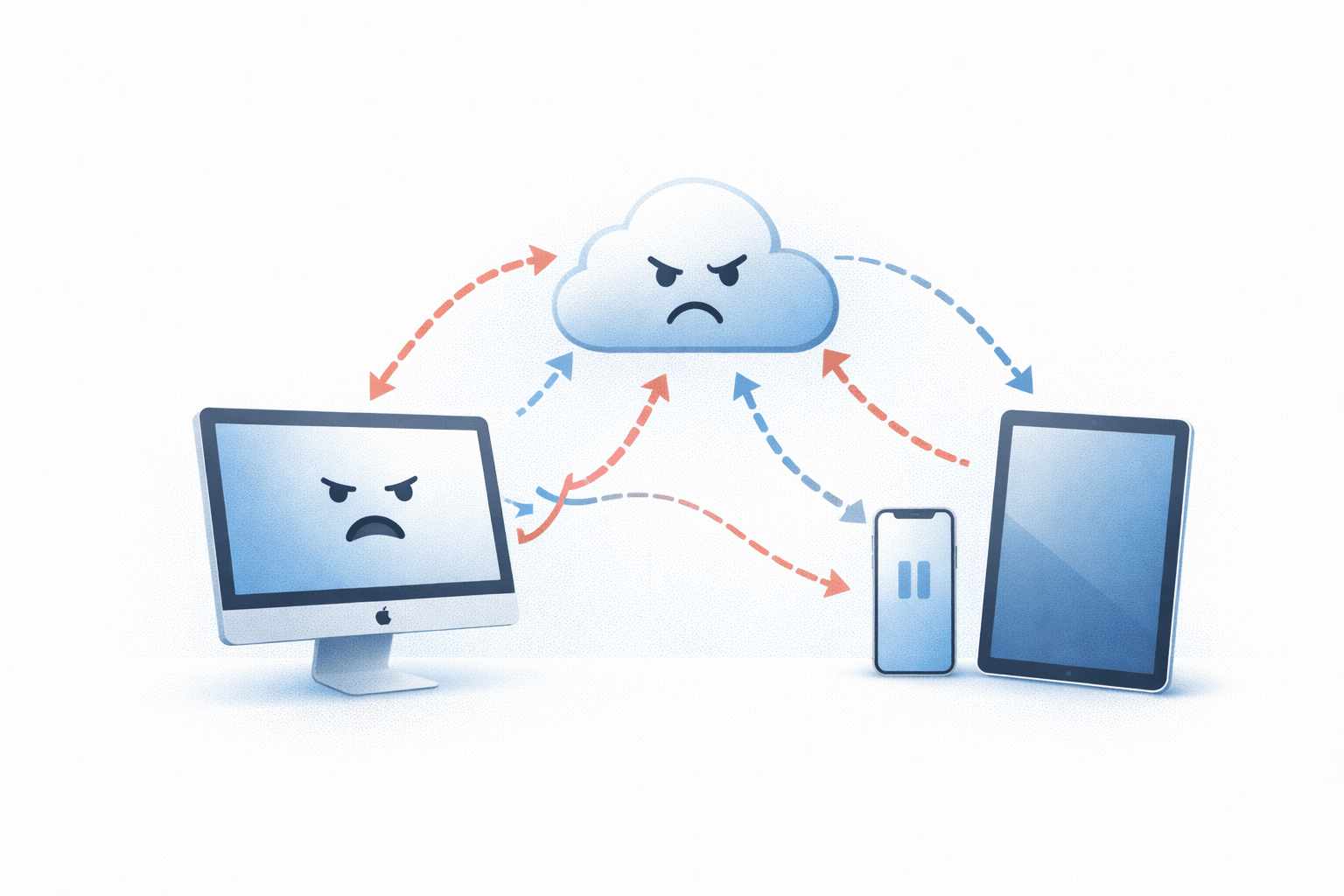
Le problème commence quand Mac, iPhone et iPad veulent tous “aider” en même temps. Résultat : un ballet de synchronisations contradictoires.
La règle d’or : un seul chef d’orchestre
En cas de panique, on tranche : un seul décide — le Mac.

Mettre iPhone et iPad sur pause
Désactive temporairement iCloud Drive sur l’iPhone et l’iPad.

Ce que fait vraiment iCloud Drive
iCloud Drive ne supprime pas pour te punir. Il synchronise.

La méthode ZEN
1) On arrête de toucher à tout
On observe. On laisse finir.
2) On décide : cloud ou local
Dans iCloud : actif.
En local : archives.
3) Dossier LOCAL
Crée LOCAL – Ne pas synchroniser.

Retour au calme
Un appareil à la fois.
À retenir
- iCloud synchronise.
- Le chaos vient du multi-appareils.
- Mac seul en crise.
- Dossier LOCAL = paix.
Mot de la fin
Si tu as paniqué, tu es normal. Si tu lis encore, tu es déjà sorti de la tempête.
