
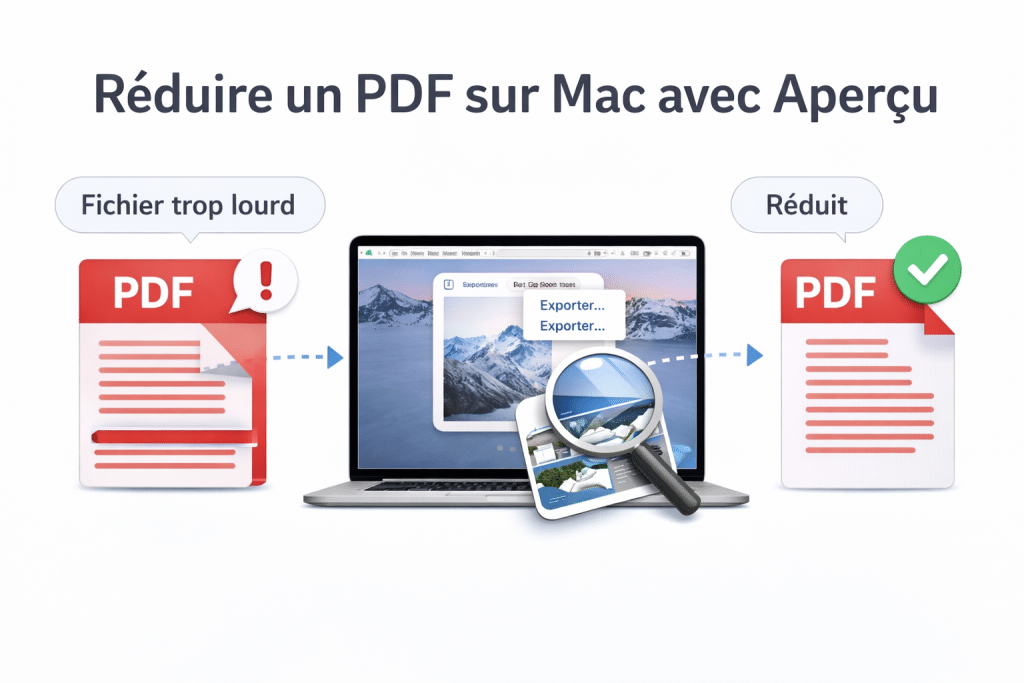
Voici comment réduire la taille d’un PDF sur Mac sans logiciel ni site en ligne, en utilisant simplement Aperçu.
Réduire la taille d’un PDF sur Mac sans logiciel ni site en ligne
Votre PDF est trop lourd pour un mail, une assurance, une banque ou un site administratif ? Sur Mac, l’app Aperçu permet souvent de le réduire simplement, sans envoyer vos documents sur un site inconnu.
Un PDF trop lourd est un grand classique du Mac : une facture scannée, un dossier administratif, plusieurs images collées dans un document, une pièce jointe refusée ou un formulaire impossible à envoyer.
Le premier réflexe consiste souvent à chercher un site gratuit pour “compresser un PDF”. Pourtant, dans beaucoup de cas, le Mac sait déjà faire le travail avec l’application Aperçu.
L’idée n’est pas de devenir spécialiste du PDF. L’idée est simplement d’obtenir un fichier plus léger, lisible, envoyable, et de ne pas confier inutilement un document personnel à un service en ligne inconnu.
Pourquoi un PDF devient trop lourd sur Mac
Un PDF peut sembler petit à l’écran, mais contenir des images très lourdes, des scans en haute résolution ou des couches de conversion inutiles.
Un document scanné en très haute qualité peut peser plusieurs dizaines de Mo, même s’il ne contient que quelques pages.
Des images iPhone ou des captures en haute résolution peuvent alourdir fortement un PDF.
Un document passé par Word, Pages, Canva, PowerPoint ou plusieurs exports peut devenir inutilement lourd.
La méthode simple avec Aperçu
Sur Mac, l’application Aperçu permet de réduire la taille d’un PDF grâce à un filtre intégré.
-
Ouvrez le PDF avec Aperçu.
Si le fichier s’ouvre dans une autre application, faites un clic droit sur le fichier, puis choisissez “Ouvrir avec” > “Aperçu”. -
Allez dans le menu Fichier.
Choisissez ensuite Exporter. Attention : il ne faut pas simplement faire “Enregistrer sous” si l’option n’apparaît pas. -
Choisissez le format PDF.
Le format doit rester en PDF pour conserver un document facilement transmissible. -
Dans Filtre Quartz, choisissez “Réduire la taille du fichier”.
C’est l’option intégrée à macOS qui permet de compresser le PDF. -
Enregistrez une copie.
Donnez un nouveau nom au fichier, par exemple “document-reduit.pdf”, afin de garder l’original au cas où la qualité serait trop basse.
Attention : la qualité peut parfois devenir trop mauvaise
Le filtre “Réduire la taille du fichier” peut être très efficace, mais il peut aussi rendre certaines images floues ou certains scans moins lisibles.
C’est pour cela qu’il faut toujours garder le PDF original, puis vérifier la copie réduite avant de l’envoyer. Un PDF léger mais illisible, c’est comme une enveloppe bien timbrée avec une lettre trempée dedans : techniquement parti, pratiquement inutile.
Si le résultat est trop flou : reconstruire le PDF
Si la compression donne un mauvais résultat, une autre méthode peut parfois améliorer la situation : reconstruire le PDF depuis Aperçu.
-
Ouvrez le document avec Aperçu.
Vérifiez que toutes les pages sont visibles et dans le bon ordre. -
Choisissez Fichier > Imprimer.
Cela ne veut pas dire que vous allez imprimer physiquement le document. -
Cliquez sur le bouton PDF en bas de la fenêtre.
Choisissez ensuite Enregistrer au format PDF. -
Comparez le poids du nouveau fichier.
Cette méthode peut parfois produire un PDF plus propre, surtout après plusieurs conversions.
Cette reconstruction ne remplace pas une vraie compression dans tous les cas, mais elle corrige parfois des PDF instables, mal exportés ou inutilement lourds.
Pourquoi éviter les sites de compression PDF en ligne
Les sites de compression PDF peuvent dépanner, mais il faut rester prudent, surtout avec des documents personnels ou administratifs.
- vous envoyez le document sur Internet ;
- vous ne savez pas toujours où il est traité ni combien de temps il reste stocké ;
- certains sites affichent ensuite des offres payantes ou des publicités agressives ;
- la qualité de compression varie beaucoup ;
- un document confidentiel ne devrait pas être confié à n’importe quel service gratuit.
Pour quels cas cette méthode est utile
Réduire un PDF sur Mac peut être très utile dans les situations suivantes :
- envoyer une pièce jointe par mail ;
- déposer un document sur un site administratif ;
- transmettre un dossier à une assurance, une banque ou une régie ;
- alléger un scan contenant plusieurs pages ;
- préparer un document pour une demande en ligne ;
- éviter qu’un PDF trop lourd ralentisse le Mac ou bloque une application.
Les bonnes habitudes avant de créer un PDF
Le mieux reste souvent d’éviter de fabriquer un PDF énorme dès le départ.
- scanner en qualité raisonnable pour un document texte ;
- éviter d’insérer des photos trop lourdes dans un document ;
- ne pas convertir dix fois le même fichier ;
- nommer clairement le fichier avant de l’envoyer ;
- garder une copie originale avant toute réduction ;
- vérifier la lisibilité après compression.
Quelques bons réflexes évitent souvent de devoir réparer ensuite un PDF devenu aussi lourd qu’un meuble normand.
Quand demander de l’aide
Il est préférable de demander de l’aide si le PDF reste trop lourd malgré la compression, si le site administratif refuse le fichier, si la qualité devient illisible, ou si le document contient des informations sensibles.
Une aide à distance peut suffire pour vérifier le fichier, réduire sa taille, choisir le bon format ou préparer un envoi propre. Pour certains cas, notamment avec scanner, imprimante ou dossiers administratifs complexes, une intervention à domicile peut être plus confortable.
Votre PDF est trop lourd ou refusé par un site ?
Je peux vous aider à réduire, vérifier, envoyer ou préparer vos PDF sur Mac, sans logiciel inutile et sans confier vos documents personnels à un site douteux.
Demander une aide Mac sans paniqueArticle rédigé par Jean-Michel Hautecœur — AUCOEURDUMAC®, assistance Apple indépendante, humaine et sans jargon.
Réduire un PDF sur Mac : les réponses simples
Pour alléger un PDF sans logiciel compliqué, sans site douteux et sans transformer vos documents en bouillie de pixels.
Comment réduire la taille d’un PDF sur Mac ?
Ouvrez le PDF avec Aperçu, choisissez Fichier > Exporter, gardez le format PDF, puis sélectionnez le filtre Quartz “Réduire la taille du fichier”. Enregistrez toujours une copie pour conserver l’original.
Pourquoi mon PDF est-il trop lourd ?
Un PDF devient souvent trop lourd à cause de scans en haute résolution, de photos intégrées, d’exports depuis Word, Pages, Canva ou PowerPoint, ou de conversions répétées.
Faut-il utiliser un site en ligne pour compresser un PDF ?
Pas forcément. Le Mac permet déjà de réduire un PDF avec Aperçu. Pour des documents personnels, administratifs ou confidentiels, mieux vaut éviter d’envoyer le fichier sur un site inconnu.
Pourquoi mon PDF devient-il flou après compression ?
La compression réduit souvent la qualité des images pour alléger le fichier. Si le résultat est trop flou, il faut repartir de l’original ou tester une autre méthode d’export.
Peut-on réduire un PDF sans perdre en qualité ?
Pas toujours. Réduire fortement la taille d’un PDF implique souvent une baisse de qualité, surtout si le document contient des images ou des scans. Le bon objectif est de trouver un équilibre entre poids et lisibilité.
Que faire si un site administratif refuse mon PDF ?
Vérifiez d’abord la taille maximale autorisée, le format demandé et la lisibilité du document. Ensuite, réduisez le fichier avec Aperçu ou recréez un PDF plus propre si nécessaire.
Bon à savoir
Publications similaires :
- Guides sans panique
- aucoeurdumac : des sites internet très haute qualité
- Arnaques numériques en Suisse romande : comprendre, réagir, limiter les dégâts
Propulsé par YARPP.



