
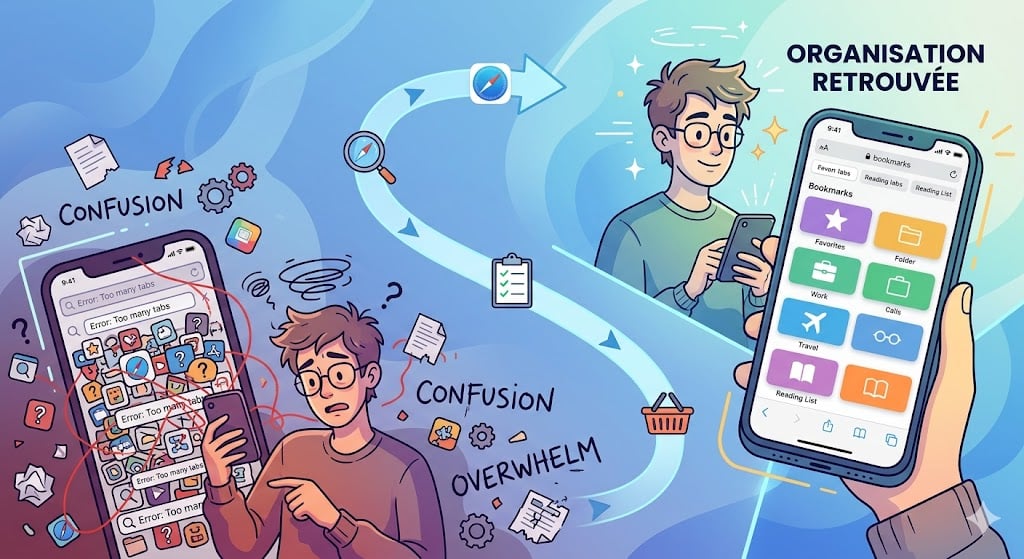
Votre iPhone vous agace depuis quelques temps, vous n’êtes pas le seul !
Votre iPhone vous semble de plus en plus compliqué ? Entre les 999 onglets Safari, les écrans géants, les notifications et les boutons fantômes, voici 10 pièges d’interface qui rendent l’iPhone frustrant — et comment les désamorcer.
Les 10 raisons de jeter son iPhone par la fenêtre
— et comment résister
Même Jean-Michel s'énerve. Voici les 10 pièges d'interface les plus agaçants de l'iPhone — et surtout, comment s'en sortir sans lancer l'appareil par la fenêtre.
Il y a des jours où même moi, après 45 ans de métier, je pose mon iPhone sur la table avec une lenteur suspecte pour ne pas le projeter contre le mur.
Ce n'est pas vous qui êtes nuls. Ce n'est pas l'âge. Ce n'est pas "la technologie, c'est compliqué". C'est Apple qui a décidé, quelque part dans un open space de Cupertino, que certaines fonctionnalités seraient accessibles uniquement aux initiés, aux aventuriers du swipe et aux gens qui lisent des manuels de 400 pages en anglais.
Voici les dix coupables. Avec, à chaque fois, la sortie de secours.
1 La navigation privée : bienvenue dans la zone grise
Vous avez ouvert Safari. L'écran est sombre. Les onglets sont noirs. Vous ne savez pas comment vous êtes arrivé là, ni comment en sortir.
Bienvenue en navigation privée — l'une des fonctionnalités les plus mal signalées de l'histoire du smartphone. Aucun panneau "ATTENTION : vous êtes en mode privé". Juste une interface qui a changé de couleur, subtilement, comme si c'était une évidence.
Démarrer (ou votre prénom si iCloud est actif). L'écran redevient blanc. Vous êtes sauvé.
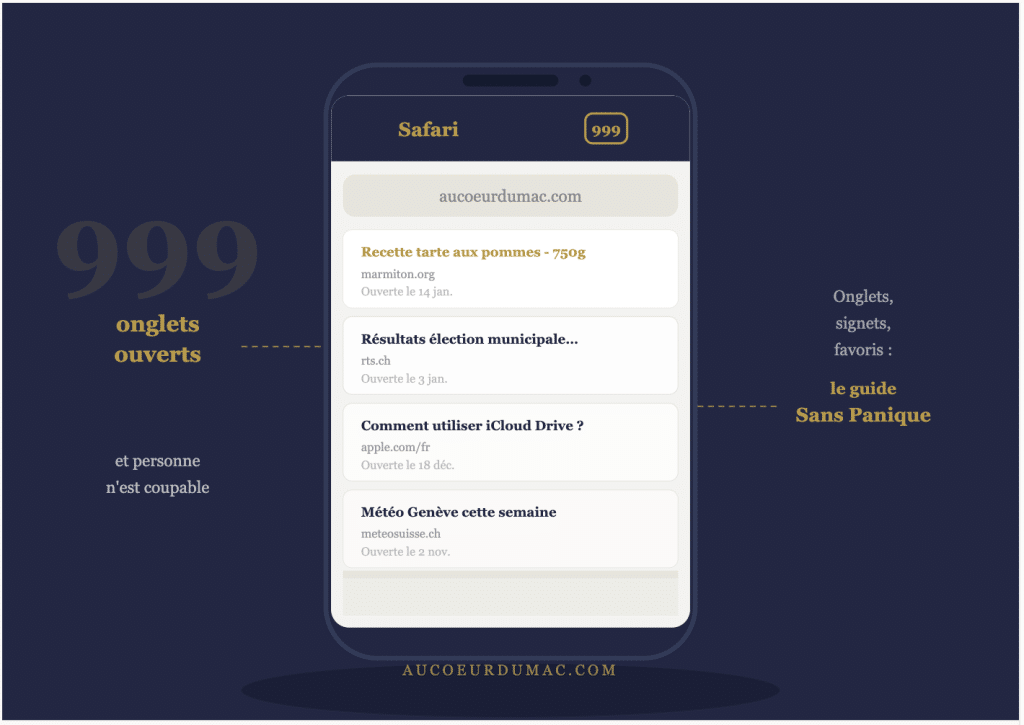
2 Les 999 onglets Safari : le cimetière numérique
Un client m'appelle. "Mon iPhone est lent." Je jette un œil à Safari. 999 onglets ouverts. Des pages datant de 2021. Des recettes de tarte aux pommes jamais cuisinées, des articles jamais lus, des billets de train déjà compostés.
Safari n'a jamais demandé "Tu es sûr de vouloir ouvrir un 400ème onglet ?" Non. Safari ouvre, ouvre, et ouvre encore. Sans broncher. Sans prévenir.
Fermer tous les onglets. Ou activez la fermeture automatique : Réglages → Safari → Fermer les onglets → Après un jour / une semaine / un mois.
3 L'Accès guidé : piégé dans une seule application
Votre petit-fils vous a montré un jeu sur votre iPhone. Il a fait "quelque chose" dans les réglages. Maintenant, impossible de quitter l'application. Le bouton Home ne répond plus. Vous appuyez partout. Rien. Vous êtes en prison numérique.
L'Accès guidé est une fonction conçue pour les salles de classe — pour qu'un enfant reste dans une seule application. Elle se déclenche avec un triple clic sur le bouton latéral. Elle se désactive de la même façon, à condition de connaître le code.
Terminer. Si vous ne connaissez pas le code, redémarrez l'iPhone (bouton latéral + volume haut, faites glisser "Éteindre").
4 Le zoom d'accessibilité : tout est immense, pourquoi ?
Un matin, vous décrochez votre iPhone. L'écran est deux fois trop grand. Les icônes sont énormes. Vous faites défiler, mais l'image glisse au lieu de changer de page. Vous croyez avoir cassé quelque chose.
Non. Vous avez fait un double-tap à trois doigts — un geste qu'on ne fait jamais volontairement mais qu'on réalise accidentellement avec une régularité déconcertante.
Réglages → Accessibilité → Zoom → désactiver.
5 La barre d'adresse Safari en bas : qui a décidé ça ?
Avec iOS 15, Apple a déplacé la barre d'adresse de Safari du haut vers le bas de l'écran. Sans crier gare. Du jour au lendemain.
Résultat : des milliers de personnes ont cherché leur barre d'adresse comme si elle s'était évaporée. Elle n'avait pas disparu. Elle avait juste changé de continent.
Réglages → Safari → Disposition → Barre d'onglets (en haut). Le monde retrouve son sens.
6 Le Temps d'écran : le verrou qu'on a oublié d'ouvrir
Vous avez activé le Temps d'écran un jour pour surveiller votre utilisation. Vous avez créé un code. Vous avez oublié le code. Maintenant certaines applications réclament une autorisation, votre iPhone vous sermonne sur votre temps passé, et vous n'arrivez plus à désactiver tout ça.
Le code du Temps d'écran est différent du code de déverrouillage. Apple ne le réinitialise pas facilement. C'est fait exprès.
Réglages → Temps d'écran → Modifier le code → Mot de passe oublié → vérification via identifiant Apple. Sinon, il faudra peut-être restaurer l'iPhone — et c'est là qu'on appelle Jean-Michel.
7 AssistiveTouch : le bouton fantôme qui flotte à l'écran
Un rond gris translucide flotte sur votre écran. Il suit vos doigts. Vous ne l'avez pas demandé. Il est là.
C'est AssistiveTouch — une aide pour les personnes ayant des difficultés à appuyer sur les boutons physiques. Utile dans certains cas. Déconcertant quand on l'active par accident.
Réglages → Accessibilité → Toucher → AssistiveTouch → Désactiver. Le fantôme disparaît.
8 Les notifications groupées : un mystère en arborescence
Vous avez 47 notifications. Regroupées par application — mais pas dans le même ordre selon l'heure, et certaines ont disparu avant que vous puissiez les lire. Vous cherchez à supprimer une seule notification. Vous supprimez le groupe entier. Recommencez.
Effacer pour une seule. La croix (×) à droite supprime le groupe entier. Pour désactiver le groupement : Réglages → Notifications → [Application] → Regroupement → Désactivé.
9 "Secouer pour annuler" : l'accident garanti
Vous tapez un long message. Votre main tremble légèrement en posant le téléphone sur la table. Une boîte de dialogue apparaît : "Annuler la frappe ?"
Vous venez de déclencher "Secouer pour annuler" — un geste hérité des premières versions d'iOS, que personne n'utilise volontairement, mais que tout le monde déclenche par accident.
Ne pas annuler. Pour désactiver définitivement : Réglages → Accessibilité → Toucher → Secouer pour annuler → Désactiver. À faire immédiatement.
10 L'app introuvable : elle existe, mais où ?
Vous avez installé une application. Vous ne la trouvez plus sur l'écran d'accueil. Elle n'a pas été supprimée — elle est dans la Bibliothèque d'apps, rangée dans une catégorie décidée par Apple, pas par vous.
Ajouter à l'écran d'accueil.
Réglages → Écran d'accueil → Nouvelles apps téléchargées → Écran d'accueil. Vos nouvelles applications apparaîtront directement là où vous les cherchez.
En conclusion : c'est eux, pas vous
Apple conçoit des interfaces pour des ingénieurs de 28 ans qui testent des gestes dans une salle de réunion vitrée. Pas pour quelqu'un qui utilise son iPhone le matin pour appeler ses enfants ou commander une ordonnance en ligne.
La frustration que vous ressentez est légitime. Elle est partagée — y compris par ceux qui font ce métier depuis des décennies.
La différence, c'est de savoir où sont les sorties de secours. Et ça, c'est précisément pour ça que je suis là.
Vous êtes bloqué ? Contactez Jean-Michel →Questions fréquentes sur l’iPhone
Pourquoi mon iPhone me semble-t-il devenu compliqué d’un coup ?
Ce n’est pas vous qui êtes « nul(le) ». Avec les mises à jour, Apple ajoute régulièrement de nouvelles fonctions, parfois activées par défaut. Résultat : des gestes, menus et écrans apparaissent sans explication claire et rendent l’iPhone frustrant au quotidien.
Comment régler les problèmes d’onglets Safari et d’écran géant sur iPhone ?
Les 999 onglets Safari, le zoom d’accessibilité ou les pages qui disparaissent sont souvent liés à quelques réglages cachés dans les réglages de l’iPhone. En reprenant calmement les options de Safari, du zoom et de l’accessibilité, on peut revenir à un iPhone simple et lisible, sans tout réinitialiser.
Qui peut m’aider à simplifier mon iPhone sans tout changer ?
AUCOEURDUMAC, marque déposée, vous accompagne pour démêler ces fonctions et remettre de l’ordre dans votre iPhone : Safari, notifications, zoom, écran d’accueil, accès guidé… L’objectif : un iPhone moins stressant, avec des réglages adaptés à votre usage et expliqués pas à pas.



