
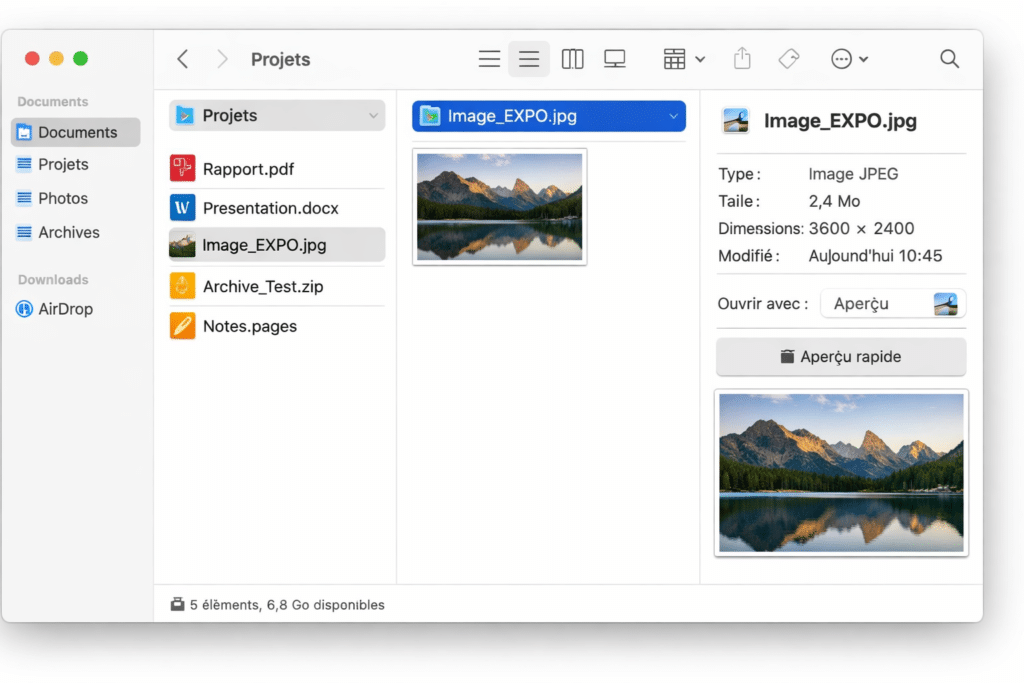
Extensions de fichiers sur Mac : à quoi servent .pdf, .jpg, .docx ou .zip ?
Sur Mac, on reconnaît souvent un fichier grâce à son icône, son aperçu ou le Finder. Mais les petites lettres à la fin du nom restent très utiles pour comprendre, envoyer, ouvrir ou dépanner un document.
Les extensions de fichiers, ce sont les lettres placées après le point dans le nom d’un document : .pdf, .jpg, .docx, .zip, .pages, .heic, etc.
Sur Mac, elles sont parfois discrètes, parce qu’Apple privilégie une lecture plus visuelle : icônes, Aperçu rapide, type de fichier dans le Finder, application associée. C’est élégant, mais cela peut aussi rendre certains fichiers mystérieux.
Comprendre les extensions ne sert donc pas à devenir technicien. Cela sert surtout à éviter les confusions, les mauvaises pièces jointes, les fichiers impossibles à ouvrir et les petites catastrophes administratives du genre “j’ai envoyé un .pages à quelqu’un qui attendait un .docx”.
Une extension de fichier, c’est quoi exactement ?
Une extension est une indication placée à la fin du nom d’un fichier. Elle permet au Mac, aux applications et parfois aux autres ordinateurs de comprendre le format du document.
Document figé, souvent utilisé pour les factures, formulaires, attestations ou dossiers administratifs.
Image classique, très utilisée pour les photos, les envois par mail ou les sites web.
Document Word, courant dans les échanges professionnels ou administratifs.
Archive compressée, souvent utilisée pour regrouper plusieurs fichiers dans un seul paquet.
Et comme pour les étiquettes sur les bocaux, mieux vaut éviter de changer “confiture” en “cornichons” juste pour voir ce que cela donne.
Sur Mac, pourquoi les extensions semblent moins importantes ?
Sur Mac, on n’a pas toujours besoin de lire les trois ou quatre lettres à la fin du nom. Le Finder donne déjà plusieurs repères utiles.
- l’icône du fichier ;
- l’aperçu rapide avec la barre d’espace ;
- le type de fichier en mode liste ;
- l’application qui ouvre le document ;
- les informations affichées dans le Finder.
Cette approche est souvent plus naturelle. Un PDF ressemble à un PDF, une image se voit, un document Pages ou Word a son identité graphique, et une archive ZIP se repère assez vite.
Mais dès qu’on échange des fichiers avec une administration, une banque, une assurance, un client, un PC Windows ou un service en ligne, les extensions redeviennent très utiles.
Les extensions les plus courantes à reconnaître
Voici quelques extensions fréquentes sur Mac, avec leur rôle pratique.
| Extension | Type de fichier | À savoir |
|---|---|---|
.pdf |
Document PDF | Très utilisé pour les documents à envoyer, signer, imprimer ou conserver. |
.jpg / .jpeg |
Image photo | Format courant et compatible presque partout. |
.png |
Image | Souvent utilisé pour captures d’écran, logos ou images avec transparence. |
.heic |
Photo iPhone récente | Très Apple, mais parfois moins bien accepté par certains sites ou anciens systèmes. |
.docx |
Document Word | Très utilisé dans les échanges professionnels et administratifs. |
.pages |
Document Pages | Parfait sur Mac, mais pas toujours idéal à envoyer à un utilisateur Windows. |
.xlsx |
Tableur Excel | Courant pour tableaux, listes, comptabilité simple ou exports. |
.zip |
Archive compressée | Regroupe plusieurs fichiers, mais doit être ouvert avec prudence s’il vient d’un inconnu. |
.dmg |
Image disque Mac | Souvent utilisée pour installer une application. À ouvrir seulement si la source est fiable. |
.pkg |
Paquet d’installation | Peut installer des éléments dans le système. Prudence si le fichier vient d’un message suspect. |
Faut-il afficher les extensions de fichiers sur Mac ?
La réponse la plus honnête est : cela dépend de votre usage.
Afficher les extensions peut être utile si vous échangez beaucoup de documents, si vous faites des démarches en ligne, si vous manipulez des PDF, des photos, des fichiers ZIP ou si vous voulez éviter les confusions entre plusieurs versions d’un même fichier.
En revanche, les afficher partout peut alourdir visuellement le Finder. Pour certains utilisateurs, voir soudain apparaître des .docx, .heic, .pages ou .numbers donne l’impression que les fichiers sont devenus plus compliqués, alors qu’ils n’ont pas changé.
Attention : changer l’extension ne transforme pas le fichier
Renommer une photo .jpg en .pdf ne crée pas un vrai PDF. Renommer un document .pages en .docx ne le transforme pas en document Word.
Pour changer réellement de format, il faut utiliser une fonction d’export, de conversion ou d’enregistrement adaptée. Sinon, on change seulement l’étiquette, pas le contenu.
L’informatique, contrairement aux valises à l’aéroport, ne devient pas autre chose parce qu’on colle une nouvelle étiquette dessus.
Extensions de fichiers et sécurité : un petit indice utile
Les extensions ne remplacent pas la prudence, mais elles peuvent donner un indice précieux. Un fichier reçu par mail, téléchargé depuis un site inconnu ou présenté comme une facture doit être regardé avec attention.
- un fichier .pdf peut être normal, mais il faut quand même vérifier son origine ;
- un fichier .zip reçu d’un inconnu mérite beaucoup de prudence ;
- un fichier .dmg ou .pkg peut installer une application ou un composant ;
- un fichier dont le nom semble étrange doit être observé avant d’être ouvert.
Sur Mac, on est souvent mieux protégé que dans d’autres environnements, mais cela ne dispense pas de réfléchir avant d’ouvrir un fichier douteux.
Et sur iPhone ou iPad ?
Sur iPhone et iPad, les extensions existent aussi, notamment dans l’app Fichiers, dans les pièces jointes ou dans certains téléchargements. Mais Apple les met encore plus en arrière-plan.
L’usage mobile repose surtout sur l’aperçu, l’ouverture directe et les apps associées. C’est pratique, mais cela peut aussi rendre moins visible la vraie nature du fichier.
Pour une démarche administrative, un document à envoyer ou une pièce jointe importante, il reste donc utile de savoir si l’on manipule un PDF, une image, un document Word ou une archive ZIP.
Le bon réflexe AUCOEURDUMAC
Avant d’ouvrir, d’envoyer ou de modifier un fichier, posez-vous trois questions simples :
- Quel est le type de fichier ? PDF, image, document Word, archive, installation ?
- D’où vient-il ? Moi, une personne connue, un site fiable, un message douteux ?
- Que dois-je en faire ? Le lire, l’envoyer, le convertir, le signer, l’imprimer, l’archiver ?
Avec ces trois questions, on évite beaucoup de petites erreurs. Et sur Mac, éviter les petites erreurs, c’est déjà gagner beaucoup de tranquillité.
Un fichier refuse de s’ouvrir ou une pièce jointe vous semble étrange ?
Je peux vous aider à comprendre le type de fichier, choisir la bonne application, convertir un document si nécessaire, ou vérifier une pièce jointe douteuse avant de cliquer n’importe où.
Demander une aide Mac sans paniqueArticle rédigé par Jean-Michel Hautecœur — AUCOEURDUMAC®, assistance Apple indépendante, humaine et sans jargon.
Extensions de fichiers sur Mac : les réponses simples
Pour comprendre les .pdf, .jpg, .docx, .zip et autres petits suffixes sans transformer le Finder en dictionnaire technique.
À quoi sert une extension de fichier sur Mac ?
Elle indique le format du fichier. Par exemple, .pdf signale un document PDF, .jpg une image, .docx un document Word et .zip une archive compressée.
Faut-il afficher toutes les extensions sur Mac ?
Pas forcément. C’est utile si vous échangez beaucoup de fichiers ou si vous voulez identifier précisément les formats. Mais pour un usage simple, les icônes, le Finder et l’Aperçu rapide suffisent souvent.
Puis-je transformer un fichier en changeant son extension ?
Non. Renommer une image .jpg en .pdf ne crée pas un vrai PDF. Pour changer de format, il faut utiliser une fonction d’export ou de conversion adaptée.
Pourquoi un fichier .pages ne s’ouvre-t-il pas toujours sur un PC ?
Parce que .pages est le format du traitement de texte Apple Pages. Pour l’envoyer à une personne sur PC, il est souvent préférable de l’exporter en .docx ou en .pdf.
Un fichier .zip est-il dangereux ?
Pas forcément. Un fichier .zip sert à regrouper ou compresser plusieurs fichiers. Mais s’il vient d’un inconnu, d’un mail suspect ou d’un site peu fiable, il faut l’ouvrir avec prudence.
Que faire si un fichier ne s’ouvre pas sur Mac ?
Commencez par regarder son extension, son icône et son origine. Le fichier peut nécessiter une autre application, être incomplet, mal téléchargé, ou ne pas être dans le bon format.



