
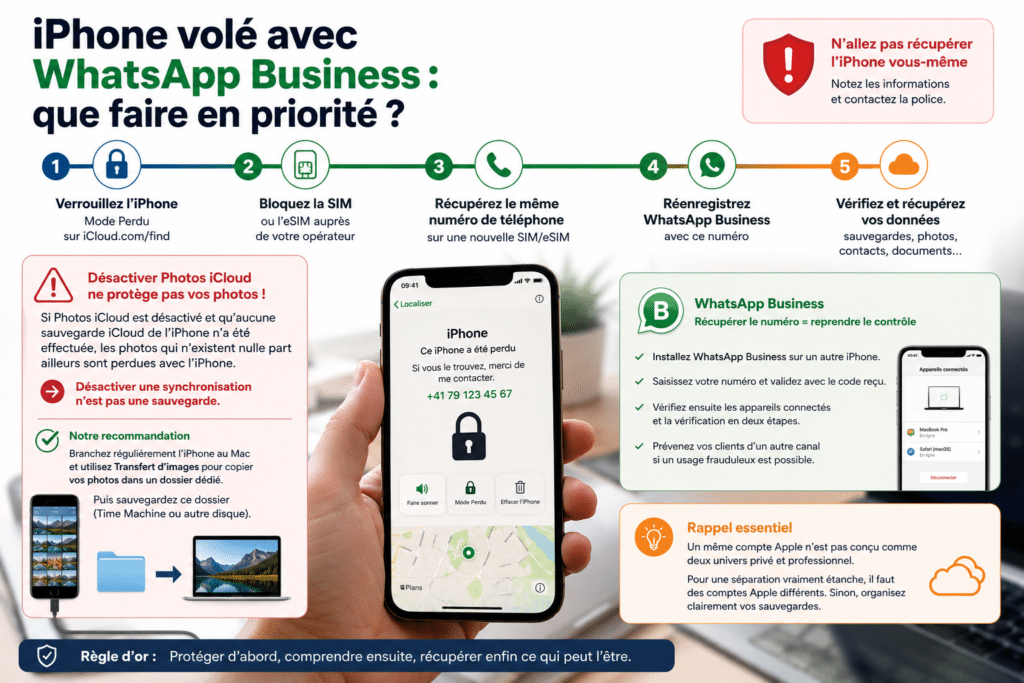
Un iPhone volé avec WhatsApp Business, des données professionnelles et des photos personnelles peut donner l’impression que tout est perdu à la fois. Pourtant, les urgences ne sont pas toutes au même niveau : il faut d’abord protéger l’appareil et le numéro, reprendre WhatsApp, puis seulement examiner ce qui a réellement été sauvegardé.
Une cliente m’a contacté après le vol de son iPhone. Elle n’avait même plus de téléphone pour m’appeler, utilisait WhatsApp Business et craignait de perdre ses données. En examinant la situation, une autre difficulté est apparue : elle avait volontairement désactivé Photos iCloud sur son iPhone afin de séparer, pensait-elle, sa vie privée de son environnement professionnel.
Son cas illustre parfaitement deux erreurs très humaines : confondre synchronisation et sauvegarde, et croire qu’en désactivant une fonction iCloud on crée automatiquement un espace privé séparé.
1. iPhone volé : commencez immédiatement par le mode Perdu
Depuis un Mac, un iPad ou un navigateur sûr, rendez-vous sur iCloud.com/find .
Sélectionnez votre iPhone puis choisissez Marquer comme perdu.
Vous pouvez accéder à cette fonction même si l’iPhone volé était votre appareil de confiance principal : Apple permet d’accéder à Localiser sans avoir à saisir le code de vérification envoyé précisément sur l’appareil disparu.
Le mode Perdu verrouille l’iPhone et suspend notamment les cartes utilisables avec Apple Pay.
Si vous avez simplement oublié votre iPhone quelque part, laisser un numéro permettant de vous joindre peut aider une personne honnête à vous le rendre.
Si le vol est avéré, Apple recommande désormais de ne pas afficher vos coordonnées sur l’écran verrouillé. Un voleur pourrait s’en servir ensuite pour vous envoyer un faux message Apple ou préparer une attaque d’ingénierie sociale.
Si Localiser montre l’appareil dans un endroit inconnu, transmettez les informations disponibles à la police. Une pastille sur une carte ne vous transforme pas en inspecteur de police, même avec un excellent Mac.
Pour la procédure générale concernant le téléphone lui-même, consultez également mon guide complet sur l’iPhone volé ou perdu .
2. Bloquez la SIM ou l’eSIM, mais conservez votre numéro
La deuxième urgence concerne votre numéro de téléphone. Il est particulièrement important lorsque vous utilisez WhatsApp Business.
Demandez-lui :
- de suspendre la SIM ou l’eSIM présente dans l’iPhone volé ;
- de vous fournir une nouvelle SIM ou eSIM ;
- de conserver exactement votre numéro actuel.
Avec WhatsApp Business, votre ancien numéro n’est pas le problème : c’est justement l’un des éléments qui vous permettra de reprendre le contrôle du compte.
3. iPhone volé avec WhatsApp Business : reprenez le compte avec le même numéro
Une fois votre numéro récupéré sur une nouvelle SIM ou eSIM, installez WhatsApp Business sur l’iPhone de remplacement.
- Installez WhatsApp Business sur le nouvel iPhone.
- Saisissez votre numéro professionnel habituel.
- Recevez le nouveau code de vérification.
- Saisissez-le dans WhatsApp Business.
- Contrôlez ensuite les appareils liés au compte.
La récupération du numéro est donc la pièce maîtresse. Réenregistrer correctement le compte permet de reprendre la main sur WhatsApp au lieu de laisser l’ancien appareil dicter la situation.
Une fois reconnecté, vérifiez également la vérification en deux étapes, l’adresse e-mail de récupération et la rubrique Appareils connectés.
4. WhatsApp Business volé : pensez aussi à protéger vos clients
C’est ce qui distingue ce cas d’un simple WhatsApp personnel.
Un numéro professionnel bénéficie d’une relation de confiance avec ses clients. Si quelqu’un parvient à l’utiliser après le vol, il peut tenter de réclamer un paiement, transmettre de fausses coordonnées bancaires ou demander un code.
Si vous avez le moindre doute, prévenez rapidement vos principaux clients par un autre moyen.
Pas besoin d’un communiqué de crise de douze pages. Il faut simplement couper l’herbe sous le pied d’une éventuelle usurpation.
5. Une fois l’urgence passée : qu’est-ce qui était réellement dans iCloud ?
Maintenant seulement, on peut se demander ce qui est récupérable.
Le mot iCloud recouvre plusieurs mécanismes différents :
- Photos iCloud ;
- iCloud Drive ;
- contacts et calendriers ;
- certaines données d’apps ;
- la sauvegarde iCloud de l’iPhone lui-même.
Certaines informations sont synchronisées avec iCloud, tandis que d’autres peuvent être incluses dans une sauvegarde de l’appareil.
Ce sont deux mécanismes différents. C’est précisément ce qui a joué un rôle décisif dans le cas rencontré ce matin.
6. Photos iCloud désactivé : peut-on récupérer ses photos après le vol ?
Ma cliente avait volontairement désactivé Synchroniser cet iPhone dans Photos iCloud.
Son raisonnement était compréhensible : elle voulait conserver ses photos personnelles uniquement sur son iPhone, tandis que son Mac et son iPad resteraient plutôt consacrés à son activité professionnelle.
Le problème est que désactiver Photos iCloud ne crée pas un espace privé sauvegardé à part. Cela signifie simplement que les nouvelles photos de cet iPhone ne sont plus automatiquement envoyées dans Photos iCloud.
Photos iCloud était désactivé sur l’iPhone et aucune sauvegarde iCloud globale de l’iPhone n’avait été réalisée.
Les images qui n’avaient jamais été copiées sur un Mac, un disque ou un autre service existaient donc uniquement sur l’iPhone volé.
Si cet iPhone n’est pas récupéré et que ces photos n’existent nulle part ailleurs, elles sont malheureusement perdues avec lui.
Lorsque Photos iCloud n’est pas activé, une sauvegarde iCloud de l’iPhone peut inclure les photos et vidéos locales.
Le véritable trou dans la raquette était donc ici l’association : Photos iCloud désactivé + aucune sauvegarde de l’iPhone + aucune copie manuelle.
7. Peut-on séparer photos privées et professionnelles avec le même compte Apple ?
Pas de manière aussi simple qu’on pourrait l’imaginer.
Avec un même compte Apple, on peut choisir appareil par appareil quelles fonctions iCloud sont activées. Mais Apple ne propose pas un bouton permettant de créer facilement une photothèque « privée iPhone » et une autre « professionnelle Mac » complètement indépendantes à l’intérieur du même environnement personnel.
Photos iCloud est conçu pour retrouver une photothèque personnelle synchronisée sur les appareils utilisant ce compte et sur lesquels la synchronisation Photos est activée.
Pour obtenir une séparation beaucoup plus nette entre deux univers, il est possible d’utiliser des comptes Apple distincts.
Mais cela entraîne aussi une gestion distincte des données iCloud et peut compliquer achats, sauvegardes, mots de passe, appareils et récupération des comptes.
Créer un deuxième compte Apple ne doit donc jamais être une réaction improvisée après un problème. Cela doit être une organisation pensée et comprise à l’avance.
Dans beaucoup de situations personnelles ou de petites activités indépendantes, il est plus simple de conserver un seul compte Apple et de décider clairement où chaque type de donnée doit être conservé et surtout sauvegardé.
8. Pas de Photos iCloud ? Copiez régulièrement les photos de l’iPhone sur le Mac
Si vous choisissez volontairement de ne pas utiliser Photos iCloud pour votre iPhone, vos photos ne doivent pas pour autant rester en exemplaire unique dans votre poche.
Une solution simple consiste à brancher régulièrement l’iPhone au Mac et à utiliser l’application Apple Transfert d’images.
🟢 La méthode simple avec Transfert d’images
- Branchez l’iPhone au Mac avec son câble.
- Déverrouillez l’iPhone et autorisez le Mac si nécessaire.
- Ouvrez Transfert d’images sur le Mac.
- Sélectionnez l’iPhone dans la barre latérale.
- Choisissez un dossier de destination clairement identifié.
- Importez les nouvelles photos et vidéos.
- Vérifiez qu’elles sont bien présentes avant toute suppression sur l’iPhone.
L’intérêt de Transfert d’images est qu’il permet de copier les fichiers directement dans un dossier du Mac : vous n’êtes pas obligé de les mélanger à la photothèque de l’application Photos.
Copier les photos de l’iPhone vers un Mac est déjà une protection supplémentaire.
Mais si le Mac devient ensuite le seul endroit où elles existent, vous avez simplement déplacé le problème.
Le Mac doit à son tour être sauvegardé, par exemple avec Time Machine.
9. Et si vous pensez avoir plusieurs comptes Apple ?
Il arrive qu’une personne ait créé plusieurs comptes Apple au fil des années. Des achats, sauvegardes ou données peuvent alors dépendre de comptes différents.
Il faut d’abord identifier précisément le compte qui était connecté sur l’iPhone volé et vérifier ce qui existe réellement dans chacun.
Un nouveau compte Apple ne récupère pas automatiquement les données des anciens. Il ajoute surtout une nouvelle porte, une nouvelle clé et un nouveau mot de passe à une maison dans laquelle on était déjà en train de se perdre.
10. Faut-il immédiatement effacer l’iPhone volé ?
Pas nécessairement dans les premières minutes.
Commencez par le mode Perdu et utilisez Localiser. Si vous concluez ensuite que l’appareil ne pourra pas être récupéré, Apple permet de demander son effacement à distance.
Le retrait de l’appareil de Localiser supprime le verrouillage d’activation et facilite sa réutilisation ou sa revente.
Un voleur peut donc tenter de vous convaincre de le faire. Refusez.
11. Après un vol d’iPhone, méfiez-vous du faux message Apple
Le vol physique peut être suivi d’une seconde attaque.
Vous pouvez recevoir un SMS ou un message annonçant par exemple :
- « Votre iPhone a été retrouvé » ;
- « Cliquez ici pour voir sa position » ;
- « Confirmez votre compte Apple » ;
- « Saisissez votre code pour récupérer l’appareil ».
Apple précise qu’elle ne vous contactera jamais pour vous annoncer que votre iPhone volé a été retrouvé.
Ne communiquez jamais votre code d’iPhone, votre mot de passe Apple ou un code de vérification reçu par SMS.
Pour aller plus loin : les principales arnaques WhatsApp et le dossier AUCOEURDUMAC® sur les arnaques numériques en Suisse .
La checklist AUCOEURDUMAC® après le vol d’un iPhone
Questions fréquentes
Mon iPhone a été volé et j’utilise WhatsApp Business : que dois-je faire en premier ?
Activez d’abord le mode Perdu, faites suspendre la SIM ou l’eSIM, récupérez le même numéro auprès de l’opérateur puis réenregistrez WhatsApp Business.
Photos iCloud était désactivé : mes photos sont-elles forcément perdues ?
Pas forcément. Elles peuvent avoir été copiées ailleurs ou être présentes dans une sauvegarde iCloud de l’iPhone. En revanche, si elles n’étaient ni synchronisées, ni sauvegardées, ni copiées manuellement, les photos présentes uniquement sur l’appareil risquent d’être perdues avec lui.
Une sauvegarde iCloud de l’iPhone peut-elle contenir les photos si Photos iCloud est désactivé ?
Oui, elles peuvent être incluses dans la sauvegarde de l’appareil lorsque Photos iCloud n’est pas utilisé. C’est pourquoi il faut toujours vérifier l’existence et la date de la sauvegarde avant de conclure que les photos ont disparu.
Peut-on garder ses photos privées sur l’iPhone et ses données professionnelles sur le Mac avec le même compte Apple ?
On peut désactiver certaines synchronisations appareil par appareil, mais cela ne crée pas automatiquement deux environnements sauvegardés et indépendants. Si Photos iCloud reste désactivé sur l’iPhone, il faut prévoir une autre méthode de sauvegarde des photos.
Comment sauvegarder les photos d’un iPhone sans utiliser Photos iCloud ?
Vous pouvez brancher régulièrement l’iPhone au Mac et utiliser Transfert d’images pour copier les photos et vidéos directement dans un dossier. Ce dossier doit ensuite lui-même être sauvegardé.
Dois-je changer de numéro après le vol ?
En général non, et particulièrement pas dans la précipitation si vous utilisez WhatsApp Business. La récupération de votre numéro actuel facilite la reprise du compte.
Deux comptes Apple permettent-ils de séparer vie privée et professionnelle ?
Ils permettent une séparation beaucoup plus nette des données iCloud, mais rendent aussi l’organisation et la récupération des comptes plus complexes. Ce choix doit être pensé à l’avance, et non improvisé après un vol.
iPhone volé : avant de conclure que tout est perdu, faisons l’inventaire
Compte Apple, WhatsApp Business, numéro de téléphone, Photos iCloud, sauvegarde de l’iPhone, Mac, iPad… les données peuvent être réparties à plusieurs endroits sans que vous le sachiez vraiment.
Mon rôle est de remettre les urgences dans le bon ordre, sécuriser ce qui doit l’être et déterminer ensuite ce qui existe encore réellement, avant toute manipulation irréversible.



