
Vous utilisez un magnifique clavier Bluetooth, une souris sans fil rechargeable et un Mac dernier cri ? Tout fonctionne à merveille. Jusqu'au jour où votre clavier ne répond plus, où votre souris disparaît ou où le Bluetooth décide de prendre des vacances.
Et soudain, impossible de reprendre la main sur votre ordinateur.
Après trois interventions récentes auprès de mes clients, je suis plus convaincu que jamais d'une chose : tout utilisateur de Mac devrait conserver un clavier et une souris USB filaires à portée de main.
Pas pour remplacer ses beaux accessoires sans fil. Simplement pour pouvoir se dépanner le jour où ils ne fonctionnent plus.
Mon conseil : conservez toujours un clavier USB et une souris USB filaires de secours.
Ils peuvent vous permettre :
- De reprendre le contrôle d'un Mac lorsque le Bluetooth ne fonctionne plus.
- De tester un clavier ou une souris que vous soupçonnez d'être en panne.
- De retrouver l'accès à votre session lorsqu'un périphérique sans fil ne se connecte pas.
- De simplifier le dépannage d'un Mac mini, d'un iMac ou même d'un MacBook.
Attention : si votre Mac ne possède que des ports USB-C, prévoyez aussi un adaptateur adapté.
Trois interventions en quelques jours : le même problème sous trois formes
C'est ce qui m'a décidé à écrire cet article.
En quelques jours seulement, j'ai rencontré trois situations différentes où un simple clavier ou une souris filaire permettait de simplifier considérablement le diagnostic ou l'utilisation.
1. Un MacBook Air M1 dont le clavier intégré ne répond plus
Chez un client, plusieurs touches du clavier intégré d'un MacBook Air M1 étaient devenues inutilisables.
Quelques miettes et saletés étaient visibles dans le clavier. Un problème mécanique, voire une ancienne infiltration de liquide, pouvait être envisagé, sans pouvoir l'affirmer sans diagnostic matériel.
Mais une vérification a immédiatement éclairci la situation : avec un clavier externe, le Mac fonctionnait normalement.
Le problème ne venait donc pas d'un ordinateur entièrement hors service. Le clavier intégré restait suspect.
Et plutôt que d'engager une réparation potentiellement coûteuse, le client pouvait continuer à utiliser son MacBook avec un clavier externe, si cet usage lui convenait.
Un dépannage simple qui évite parfois une dépense disproportionnée.
2. Une souris et un clavier Logitech partagés entre un Mac et un PC
Autre situation : un utilisateur souhaitait utiliser le même clavier et la même souris Logitech sur un Mac et un PC.
Excellente idée en théorie ! Certains accessoires Logitech permettent de passer d'un ordinateur à l'autre grâce à un bouton Easy-Switch.
Mais lorsqu'un périphérique ne se reconnecte pas au bon ordinateur, ou lorsqu'un canal Bluetooth n'est plus correctement associé, on peut rapidement se retrouver bloqué.
Il faut alors accéder aux réglages, vérifier les connexions et parfois refaire l'association.
Encore faut-il disposer d'un clavier ou d'une souris pour effectuer ces opérations !
Un périphérique USB filaire de secours permet de garder la maîtrise de l'un des ordinateurs pendant que l'on rétablit les connexions sans fil.
3. Un Mac mini utilisant l'écran 5K d'un ancien iMac
Troisième exemple, particulièrement parlant : l'installation d'un Mac mini utilisant le magnifique écran Retina 5K d'un iMac 27 pouces de 2017, grâce à une solution logicielle adaptée.
L'ensemble fonctionnait, mais il fallait pouvoir piloter les deux Mac et lancer la connexion entre eux.
Une souris Logitech pouvait basculer d'un appareil à l'autre, mais cette bascule n'était pas toujours suffisamment pratique ou fiable au moment crucial.
La solution la plus simple : une souris filaire connectée à l'iMac.
Elle permettait de garder le contrôle de l'ancien Mac pour lancer la liaison avec le Mac mini, sans dépendre d'un changement de canal Bluetooth.
À elle seule, cette petite souris rendait une installation sophistiquée beaucoup plus facile à utiliser.
Les accessoires sans fil sont pratiques. Mais en cas de panne ou de configuration inhabituelle, un simple câble USB peut redevenir votre meilleur ami.
Il n'est pas très spectaculaire, mais il a un immense avantage : il ne vous demande pas de rétablir une connexion Bluetooth pour commencer à travailler.
Pourquoi un vrai clavier filaire est-il si précieux ?
Un clavier USB filaire compatible communique directement avec le Mac par son câble.
Il ne nécessite ni batterie, ni piles, ni association Bluetooth.
Il peut ainsi servir à saisir votre mot de passe, à accéder aux réglages ou à vérifier si le clavier habituel est réellement défectueux.
Il peut également être utile dans certaines situations de démarrage ou de récupération de macOS.
Attention : il ne résout pas toutes les pannes. Le Mac doit évidemment être capable de fonctionner et de reconnaître le périphérique USB.
Mais il permet d'éliminer immédiatement toute une catégorie de problèmes liés à la connexion sans fil.
Et une souris filaire ? C'est parfois encore plus important !
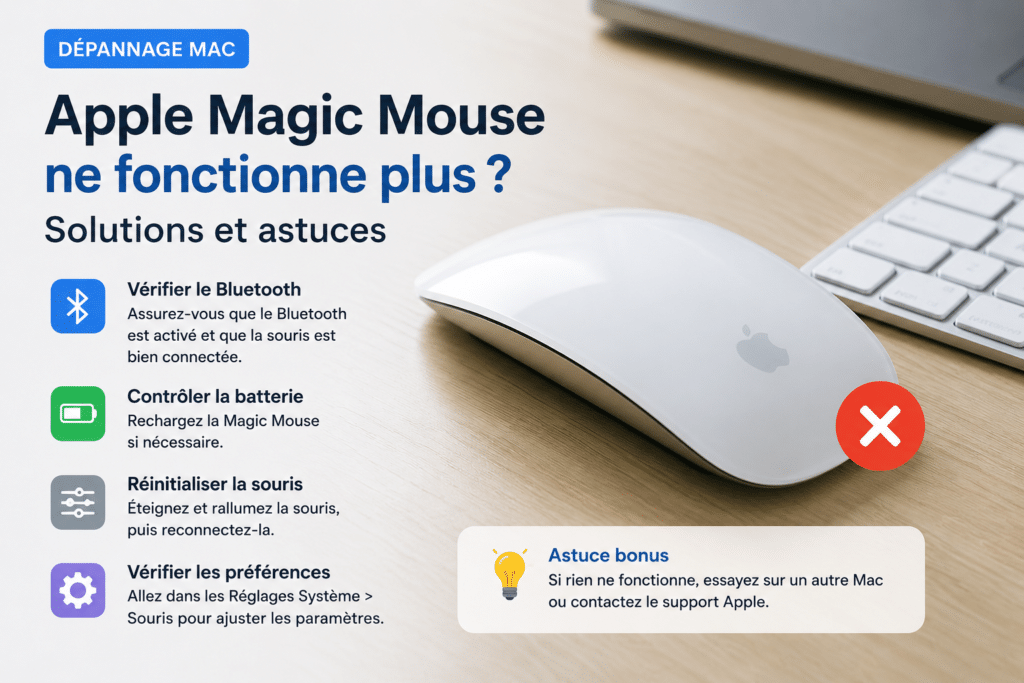
Lorsqu'une souris Bluetooth cesse de répondre, vous pouvez vous retrouver avec un Mac parfaitement fonctionnel, mais un pointeur impossible à déplacer.
Une petite souris USB filaire permet souvent de reprendre la main immédiatement.
Vous pouvez alors ouvrir les Réglages Système, vérifier le Bluetooth, reconnecter votre souris habituelle ou redémarrer proprement.
Et cela sans avoir besoin de connaître tous les raccourcis clavier du système.
Le câble de recharge d'une Magic Mouse ne transforme pas cette souris en souris filaire de dépannage.
Le port de charge étant situé dessous, la souris ne peut pas être utilisée normalement pendant sa recharge.
Le câble sert notamment à la recharge et à l'association avec le Mac.
Ce n'est donc pas un remplacement d'une souris USB filaire indépendante.
Et les claviers Apple rechargeables ?
Certains Magic Keyboard se connectent au Mac avec un câble USB-C ou Lightning selon leur génération.
Cette connexion peut notamment permettre de recharger et d'associer le clavier au Mac.
Mais il ne faut pas supposer que tous les claviers rechargeables de toutes les marques fonctionnent comme de véritables claviers USB filaires autonomes.
La meilleure précaution reste de tester son matériel avant d'en avoir besoin.
Pour une trousse de dépannage, je privilégie un clavier USB classique, simple, compatible Mac, qui ne dépend pas du Bluetooth.
Quel matériel de secours conserver ?
Ma petite trousse de secours Mac :
- Un clavier USB filaire : simple, sans logiciel particulier ni installation compliquée.
- Une souris USB filaire : avec deux boutons et une molette. Pas besoin d'un modèle sophistiqué.
- Un adaptateur USB-C vers USB-A : si votre Mac ne dispose pas de port USB-A classique.
Choisissez du matériel compatible avec votre Mac et testez-le avant de le ranger.
Un ancien clavier de PC USB peut parfois parfaitement convenir en dépannage, même si les inscriptions de certaines touches diffèrent : la touche Windows correspond généralement à Commande, et Alt à Option.
Un clavier très simple et une souris très ordinaire sont largement suffisants.
Où acheter un clavier et une souris de secours à Genève, et à quel prix ?
Bonne nouvelle : pas besoin de dépenser une fortune pour pouvoir dépanner votre Mac !
Chez les revendeurs suisses comme Digitec ou Interdiscount, vous trouverez des claviers et des souris USB filaires à petit prix.
À titre d'exemple, en novembre 2026, un ensemble Logitech MK120 comprenant un clavier suisse et une souris filaires coûte environ 18 CHF.
Pour les utilisateurs de MacBook qui souhaitent un clavier externe utilisable au quotidien, une solution encore plus intéressante existe : un clavier Bluetooth qui fonctionne également par câble USB-C.
Un clavier sans fil au quotidien, filaire en cas de besoin
Le Keychron B1 Pro, disponible en disposition suisse, est un bon exemple.
Compact et léger, il fonctionne en Bluetooth, avec un récepteur USB ou directement par câble USB-C.
Son prix se situe autour de 37 à 45 CHF selon le vendeur.
Il permet de profiter du confort du sans-fil tout en conservant un véritable mode de connexion USB.
Attention : tous les claviers Bluetooth rechargeables ne proposent pas ce fonctionnement filaire. Vérifiez-le avant l'achat.
Et pensez à tester votre clavier, câble branché, avec le Bluetooth du Mac désactivé, avant d'en avoir besoin pour un dépannage.
Où chercher à Genève ?
Vous pouvez notamment consulter Digitec , dont le magasin se trouve au 72, rue de Lausanne à Genève, ou Interdiscount .
Vérifiez les prix et la disponibilité avant de vous déplacer.
Mon conseil : pour un Mac portable, un clavier externe Bluetooth et véritablement filaire est une solution polyvalente. Mais gardez toujours une petite souris USB filaire de secours, avec un adaptateur USB-C si nécessaire.
Quelques dizaines de francs peuvent vous éviter bien des complications. Et un vieux clavier USB qui fonctionne encore ne coûte évidemment rien !
Attention : toutes les souris dites « USB » ne sont pas filaires
Certaines souris sans fil sont livrées avec un petit récepteur USB que l'on branche au Mac.
C'est parfois pratique et cela ne nécessite pas forcément le Bluetooth du Mac.
Mais la souris reste sans fil. Elle peut dépendre de piles, d'une batterie ou de son récepteur.
Il ne faut pas non plus confondre un câble de recharge avec une véritable connexion USB permettant de piloter le Mac.
Pour un dépannage simple, je préfère une connexion filaire qui a déjà été vérifiée.
Le test à faire aujourd'hui, avant d'être en panne
Il ne suffit pas de conserver deux accessoires dans un tiroir. Encore faut-il savoir s'ils fonctionnent !
- Branchez votre clavier USB directement sur le Mac, ou avec votre adaptateur USB-C.
- Ouvrez une application comme Notes ou TextEdit et vérifiez que vous pouvez écrire.
- Branchez votre souris filaire.
- Vérifiez que le pointeur bouge et que les clics fonctionnent.
- Gardez les accessoires et leur adaptateur ensemble, dans un endroit facile à retrouver.
Si vous voulez vérifier leur indépendance du Bluetooth, faites ce test sans utiliser vos périphériques sans fil habituels, dans une session déjà ouverte.
Et si vous devez un jour intervenir avant l'ouverture de la session, mieux vaut avoir également testé ce fonctionnement sur votre Mac.
Une fois le matériel vérifié, vous n'avez plus besoin d'y penser.
Un accessoire de secours n'est pas une réparation
Une souris ou un clavier USB ne répare pas un module Bluetooth défaillant, un clavier endommagé par un liquide ou un Mac qui ne démarre plus.
Il permet surtout de reprendre le contrôle et de mieux identifier l'origine du problème.
Dans bien des situations, c'est déjà une avancée considérable.
Et parfois, comme avec un MacBook dont le clavier intégré est réellement hors service, le périphérique externe peut devenir une solution durable si son utilisation reste confortable.
Souris Bluetooth bloquée sur Mac : comment reprendre la main
Certaines touches du clavier Mac ne fonctionnent plus : que faire ?
Le conseil AUCOEURDUMAC® : ne jetez pas vos vieux accessoires filaires !
Depuis 2014, j'ai vu passer des quantités de claviers, de souris, de Mac et d'accessoires de toutes sortes.
Et s'il y a bien deux objets que je conseille aujourd'hui de conserver, ce sont un clavier filaire et une souris filaire.
Même si votre Mac est flambant neuf. Même si vous adorez le Bluetooth. Même si vous n'avez jamais rencontré le moindre problème.
Ces deux accessoires ne vous serviront peut-être qu'une fois en plusieurs années.
Mais le jour où vous en aurez besoin, vous serez bien content de ne pas les avoir jetés !
La technologie sans fil, c'est formidable. Mais pour se dépanner, un bon vieux fil reste parfois la solution la plus intelligente.
Et pour une fois, elle ne demande ni mot de passe, ni compte Apple, ni abonnement mensuel !
Apple — Utiliser un clavier, une souris et un trackpad sur Mac
Apple — Configurer Magic Keyboard, Magic Mouse et Magic Trackpad
Apple — Résoudre les problèmes de connexion des accessoires Bluetooth
Jean-Michel Hautecœur — AUCOEURDUMAC® marque déposée