
Vous perdez régulièrement vos fenêtres, vos documents ou vos repères entre le Dock, le Finder et le plein écran ? Une intervention personnalisée permet d’identifier vos vrais blocages, de simplifier les réglages et de ne conserver que les fonctions dont vous avez réellement besoin.
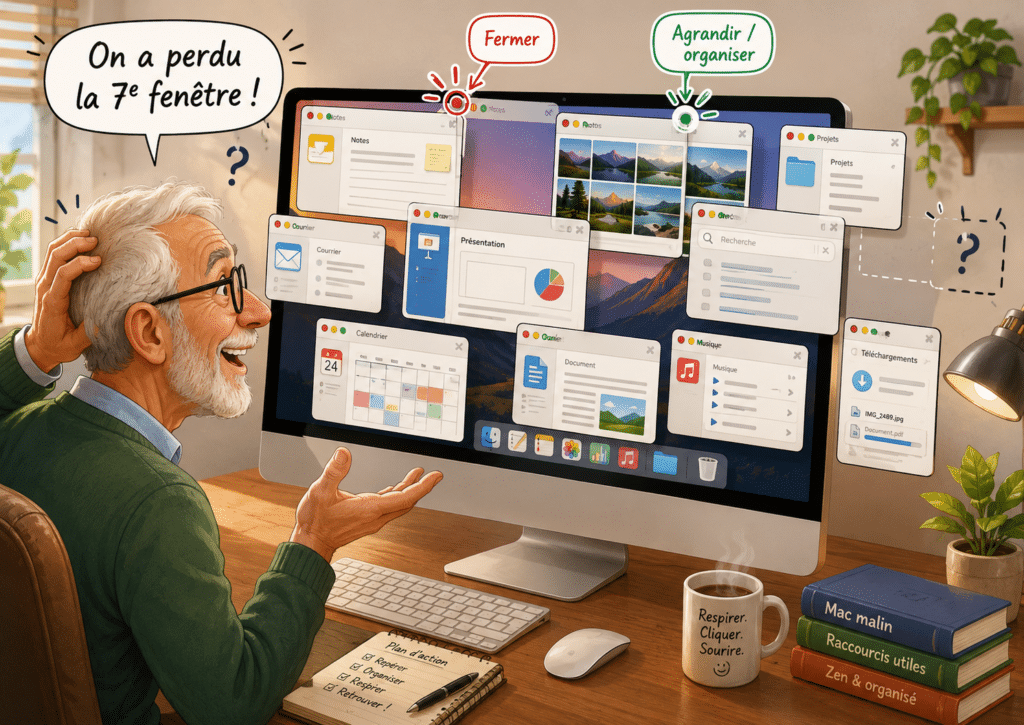
Si une fenêtre a disparu sur votre Mac, regardez d’abord dans le Dock, puis cliquez sur l’icône de l’application concernée. Si vous ne la retrouvez toujours pas, ouvrez Mission Control pour afficher les fenêtres actuellement ouvertes. Dans la majorité des cas, votre document n’a pas disparu : seule sa fenêtre a été réduite, masquée, recouverte ou placée en plein écran.
Fenêtres sur Mac : les gestes simples pour ne plus les perdre
Vous ouvrez Safari, Mail, une pièce jointe dans Aperçu, un document Word et deux dossiers du Finder. Quelques minutes plus tard, une fenêtre semble avoir disparu, une autre occupe tout l’écran et une troisième attend dans le Dock. Votre Mac n’est pas forcément en panne : macOS propose simplement beaucoup de manières de gérer les fenêtres — souvent plus que nécessaire.
🍎 En 30 secondes
- Le bouton rouge ferme une fenêtre.
- Le bouton jaune la range temporairement dans le Dock.
- Le bouton vert modifie la manière dont elle occupe l’écran.
- Fermer une fenêtre ne supprime pas son contenu.
- Lorsqu’une fenêtre semble perdue, regardez d’abord dans le Dock.
- Mission Control permet d’afficher ce qui est ouvert.
- Pour travailler avec deux fenêtres, vous pouvez simplement les placer côte à côte.
- Vous n’avez aucune obligation d’utiliser Spaces ou Stage Manager.
Une fenêtre n’est pas une application
Une application comme Safari, Mail, Pages, Word ou Aperçu peut posséder une ou plusieurs fenêtres.
Lorsque vous fermez une fenêtre, l’application peut rester ouverte. Un petit point sous son icône dans le Dock indique généralement qu’elle fonctionne encore.
Fermer une fenêtre ne signifie pas toujours quitter l’application. Et fermer la fenêtre d’un dossier ne supprime aucun fichier.
Les trois boutons : rouge, jaune et vert
Le document, le dossier ou le message n’est pas supprimé. Seule sa fenêtre se ferme.
La fenêtre n’est pas fermée. Elle est rangée temporairement dans le Dock et peut être récupérée plus tard.
Il peut proposer le plein écran ou différentes dispositions. Si ces choix vous déroutent, redimensionnez simplement la fenêtre en tirant sur ses bords.
Une fenêtre semble avoir disparu : où la chercher ?
Avant d’ouvrir une nouvelle fois le document ou l’application, procédez dans cet ordre.
- Regardez dans le Dock.
La fenêtre a peut-être été réduite avec le bouton jaune. - Cliquez sur l’application concernée.
Safari, Mail, Word ou le Finder peuvent alors ramener une fenêtre au premier plan. - Utilisez Mission Control.
Il affiche les fenêtres ouvertes et permet de choisir celle que vous recherchez.
Mission Control n’a pas besoin de devenir votre nouveau mode de vie. Considérez-le simplement comme le bouton : « Montre-moi ce qui est ouvert. »
Plusieurs fenêtres encombrent l’écran
Vous pouvez les fermer une par une avec le bouton rouge. Dans la plupart des situations, cette méthode reste la plus claire.
Fermer toutes les fenêtres du Finder
Si de nombreuses fenêtres du Finder sont ouvertes, vous pouvez utiliser :
Option + Commande + W
Il n’est pas indispensable de retenir cette combinaison. Les raccourcis deviennent utiles lorsqu’un geste est déjà compris et souvent répété. Pour commencer, les boutons et les menus visibles suffisent largement.
Fermer, quitter ou masquer : trois actions différentes
Placer deux fenêtres côte à côte
Vous souhaitez lire un e-mail tout en remplissant un document, comparer deux dossiers ou recopier une information depuis Safari ?
- Réduisez légèrement la première fenêtre en tirant sur un bord.
- Déplacez-la vers la gauche.
- Réduisez la seconde fenêtre.
- Déplacez-la vers la droite.
Cette méthode n’est peut-être pas spectaculaire, mais elle est visible, compréhensible et facile à annuler.
La mosaïque automatique pourra être apprise plus tard, lorsqu’elle répondra à un besoin fréquent — et non simplement parce qu’elle existe.
Le plein écran : pratique, mais parfois déroutant
Le plein écran permet à une application d’occuper tout l’affichage. Le Dock et la barre des menus peuvent alors disparaître temporairement.
Une fenêtre simplement agrandie, avec le Dock et la barre des menus toujours visibles, est souvent plus rassurante.
Les onglets : utiles avec modération
Safari utilise naturellement des onglets. Le Finder et d’autres applications peuvent également regrouper plusieurs emplacements ou documents.
Les onglets limitent l’encombrement. Mais dix-sept onglets minuscules peuvent devenir aussi difficiles à comprendre que dix-sept fenêtres.
- Utilisez quelques onglets dans Safari.
- Gardez une seule fenêtre principale du Finder.
- Ouvrez une seconde fenêtre uniquement pour déplacer ou comparer des fichiers.
Mission Control, Spaces et Stage Manager : faut-il tout utiliser ?
Non. Ces outils répondent à des besoins différents, mais leur accumulation peut donner l’impression qu’il faut tous les maîtriser.
Mission Control
C’est le plus utile pour retrouver une fenêtre perdue. Une roue de secours, pas une obligation quotidienne.
Spaces
Ils créent plusieurs bureaux virtuels. Très utiles pour certains professionnels, mais ils ajoutent aussi plusieurs endroits où chercher une fenêtre.
Stage Manager
Il organise les fenêtres en groupes. Certaines personnes apprécient cette logique, d’autres la trouvent plus déroutante. Laissez-le désactivé tant qu’un besoin précis ne justifie pas son utilisation.
Ne pas utiliser Spaces ou Stage Manager ne signifie pas que vous utilisez mal votre Mac. La planète continuera de tourner, et votre Mac aussi.
Quelle méthode selon votre usage ?
Vous utilisez surtout Mail, Safari, Photos et quelques documents
- Comprendre les boutons rouge et jaune.
- Regarder dans le Dock.
- Savoir ouvrir Mission Control.
- Placer occasionnellement deux fenêtres côte à côte.
Le reste est facultatif.
Vous travaillez plusieurs heures par jour sur le Mac
- Ajoutez progressivement quelques onglets.
- Utilisez la mosaïque si elle vous fait réellement gagner du temps.
- Apprenez seulement deux ou trois raccourcis que vous utilisez souvent.
Vous utilisez de nombreux documents ou plusieurs écrans
Spaces, Stage Manager ou des outils complémentaires peuvent devenir intéressants. Mais ils doivent résoudre un problème identifié, pas simplement ajouter une couche supplémentaire.
Mode panique : toutes mes fenêtres ont disparu
- Regardez les vignettes présentes dans le Dock.
- Cliquez sur l’icône de l’application concernée.
- Ouvrez Mission Control.
- Vérifiez si l’application est passée en plein écran.
- Regardez si Stage Manager est activé et si la fenêtre apparaît sur le côté.
Ne redémarrez pas immédiatement le Mac et n’ouvrez pas dix nouvelles fois le même document.
Dans la majorité des cas, le fichier n’a pas disparu. C’est seulement sa fenêtre qui est réduite, masquée, recouverte ou placée ailleurs.
Questions fréquentes
Fermer une fenêtre supprime-t-il son contenu ?
Non. Fermer la fenêtre d’un dossier, d’un e-mail ou d’un document ne supprime pas son contenu.
Pourquoi l’application reste-t-elle ouverte après le bouton rouge ?
Parce que le bouton rouge ferme la fenêtre, pas nécessairement l’application. Pour arrêter celle-ci, choisissez « Quitter » dans son menu.
Comment retrouver une fenêtre réduite ?
Regardez dans le Dock, puis cliquez sur sa vignette ou sur l’icône de l’application. Mission Control peut également afficher les fenêtres ouvertes.
Dois-je apprendre beaucoup de raccourcis clavier ?
Non. Commencez par les commandes visibles. Apprenez ensuite un raccourci uniquement lorsqu’il remplace une action que vous effectuez souvent.
Stage Manager est-il indispensable ?
Non. Il peut convenir à certaines méthodes de travail, mais il n’est absolument pas nécessaire pour utiliser correctement un Mac.
Quand quelques conseils ne suffisent plus
Les difficultés liées aux fenêtres peuvent aussi provenir :
- de réglages modifiés au fil du temps ;
- de plusieurs bureaux créés sans le savoir ;
- d’un écran externe mal configuré ;
- d’applications qui rouvrent automatiquement leurs anciennes fenêtres ;
- d’un Dock devenu peu lisible ;
- de gestes du trackpad déclenchés involontairement.
Un article peut expliquer les principes. Il ne peut pas voir votre écran, vos réglages ni vos habitudes. C’est souvent là qu’une intervention personnalisée fait gagner beaucoup de temps.



