Les nouveaux iMacs 24 pouces tout en puissance et en couleurs

Mis à jour mai 2026 — Jean-Michel Hautecoeur, AUCOEURDUMAC®
Cet article est né en mai 2021 avec les premiers iMac M1 en couleurs. Cinq ans plus tard, l’iMac a grandi — il embarque désormais la puce M4 — mais il n’a rien perdu de ce qui l’a rendu inoubliable : son design fin comme une feuille, ses couleurs franches, et cette capacité à transformer n’importe quel bureau en espace de travail où l’on a envie de s’asseoir.
Ce que personne ne vous dit en magasin L’iMac M4 est une machine remarquable. Mais c’est aussi une machine qui ne se configure qu’une seule fois : la RAM est soudée, le SSD est inaccessible, les ports ne changent pas après l’achat. Ce guide est là pour vous aider à faire les bons choix avant de cliquer sur Commander — pas après, quand il est trop tard.

De l’iMac M1 à l’iMac M4 — cinq ans qui ont tout changé

En 2021, Apple a frappé un grand coup. Après des années d’iMac 21,5 pouces en aluminium gris souriant timidement sous les néons des magasins, voilà que débarquait un ordinateur de 11,5 mm d’épaisseur — la largeur de trois pièces de monnaie empilées — disponible en sept coloris et propulsé par la toute première puce Apple Silicon destinée au Mac de bureau : le M1.

C’était un signal fort. Apple revenait aux couleurs de l’iMac G3 de 1998, celui qui avait fait entrer un ordinateur dans les pages des magazines de déco. Mais cette fois, il y avait de la substance derrière l’esthétique.

Depuis, trois générations ont suivi : M2 (2023), M3 (2024), M4 (fin 2024). Le design n’a quasiment pas bougé. La puce, elle, a été multipliée par un facteur que les benchmarks peinent à rendre lisible tellement les chiffres sont devenus absurdes pour un usage domestique. En clair : l’iMac M4 est rapidement devenu l’ordinateur de bureau le plus puissant que la plupart des gens n’utiliseront jamais à plus de 20 % de ses capacités. Et c’est très bien ainsi.

Les 7 couleurs — toujours aussi belles, un peu affinées

L’iMac M4 reprend la palette en sept teintes de son prédécesseur, avec quelques ajustements subtils dans les tons. Chaque coloris est accordé avec le Magic Keyboard, la Magic Mouse et le Magic Trackpad fournis — un soin du détail qu’aucun autre constructeur n’a encore daigné copier correctement.

Bleu
Vert
Rose
Jaune
Orange
Mauve
Argent
👓 Jean-Michel : Le coloris n’est pas anecdotique. Dans un bureau visible, un salon, une pièce à vivre — l’iMac fait partie du mobilier. Choisir la couleur avec soin, c’est accepter que l’informatique peut être quelque chose qu’on regarde avec plaisir, pas seulement qu’on subit.

Ce que contient l’iMac M4 — sans le jargon inutile

Puce Apple M4 10 cœurs CPU & GPU
Neural Engine 16 cœurs
💾 Écran 24 pouces Retina 4,5K
500 nits, P3 large
🧠 Mémoire vive 16 Go — 32 Go Unifiée, soudée
Non upgradable après achat
📄 Stockage SSD 256 Go — 2 To Extensible en externe
via Thunderbolt 4
📷 Webcam 12 Mpx Centre de l’image
Micro 3 micros studio
🔊 Audio 6 haut-parleurs Son spatial Dolby Atmos
Incroyable pour un ordinateur
⚠️ Le point clé — la RAM : sur tous les Mac Apple Silicon, la mémoire est soudée à la puce. On ne peut ni la remplacer ni l’ajouter après l’achat. 16 Go est le minimum absolu en 2026. Si vous gardez votre iMac 5 ans ou plus — ce que la qualité de fabrication invite à faire — prenez 24 Go. C’est le seul moment où vous pouvez le faire.

Ce qui a changé depuis le M1 — l’essentiel

Point de comparaison iMac M1 (2021) iMac M4 (2024)
Puce M1 — 8 cœurs M4 — 10 cœurs CPU + GPU
RAM de base 8 Go (insuffisant déjà en 2021) 16 Go — Apple a enfin corrigé le tir
Webcam 12 Mpx — correcte 12 Mpx + Centre de l’image amélioré
Connectique Thunderbolt 3 2 ou 4 ports Thunderbolt 4 selon config
Wi-Fi Wi-Fi 6 Wi-Fi 6E — meilleure portée en 6 GHz
Design & couleurs 7 coloris, écran 24 pouces, 11,5 mm Identique — le design reste une référence
Intelligence artificielle Pas de Neural Engine dédié IA Apple Intelligence nativement pris en charge
Prix de départ en CHF 1 449 CHF 1 499 CHF
Quel Mac choisir ? Guide complet 2026 — tous les Mac comparés
👓 Jean-Michel : Si vous avez un iMac M1, vous n’avez pas besoin de changer. Il est encore excellent pour 2 à 3 ans d’usage intensif. Mais si vous avez un iMac Intel d’avant 2019 — ceux que je rencontre souvent chez mes clients genèvois — l’iMac M4 est un saut de génération qui se ressent à chaque clic.

L’iMac M4 est fait pour vous si…

✓ Oui, c’est votre Mac si…
  • Vous travaillez principalement à un bureau fixe
  • Vous voulez une solution clé en main sans gestion des câbles
  • Vous partagez un poste familial ou professionnel
  • La qualité de l’écran et du son comptent dans votre quotidien
  • Vous faites de la photo, de la vidéo légère, de la musique
  • Vous remplacez un iMac Intel de plus de 5 ans
✗ Regardez ailleurs si…
  • Vous avez besoin de mobilité — voyez le MacBook Air
  • Vous avez déjà un bon écran externe — le Mac mini est plus flexible
  • Vous faites du montage 4K/8K intensif — le Mac Studio est plus adapté
  • Votre budget est serré — le MacBook Neo à 579 CHF ou 699 CHF (stockage doublé et bouton Touch-ID) mérite d’être considéré

→ Vous hésitez encore entre l’iMac et un autre Mac ? Consultez notre guide complet pour choisir le bon Mac en 2026 — iMac, MacBook Air, Mac mini : tous comparés selon votre usage réel.

Et si vous voulez plus de stockage — la bonne méthode

L’iMac M4 ne se configure qu’une fois. Si vous avez opté pour 256 Go ou 512 Go et que Photos, iCloud Drive, Time Machine, les vidéos WhatsApp, les scans administratifs et les archives familiales ont organisé une fête clandestine dans votre SSD — deux solutions s’offrent à vous. Elles ne se valent pas.

🔗 Via un hub USB-C Pratique et abordable. Mais la vitesse est limitée par le protocole USB-C du hub — bien en dessous de ce que l’iMac pourrait offrir nativement. Suffisant pour des archives, Photos ou Time Machine. Pas idéal pour travailler directement sur les fichiers. → Voir nos hubs recommandés
⚡ Via Thunderbolt 4 — la vraie vitesse Un SSD externe Thunderbolt branché sur un port ⚡ atteint jusqu’à 2 800 Mo/s — quasiment la vitesse d’un SSD interne. Idéal pour monter des vidéos, travailler sur des RAW ou utiliser comme disque principal. Comptez 120–250 CHF pour 1 To chez LaCie, OWC ou Samsung.
⚡ Quel port utiliser sur votre iMac M4 ? Selon la configuration choisie à l’achat, l’iMac M4 dispose de 2 ports Thunderbolt 4 (modèle 16 Go de base) ou de 4 ports Thunderbolt 4 (modèles 24 Go et 32 Go). Pour un usage durable — SSD externe, hub, écran secondaire, périphériques multiples — le modèle 4 ports est nettement plus confortable et vaut les quelques francs supplémentaires à l’achat.

Dans tous les cas : branchez vos SSD Thunderbolt uniquement sur un port marqué ⚡. Un SSD Thunderbolt branché sur un port USB-C standard fonctionnera — mais à vitesse USB, pas Thunderbolt. Vérifiez votre configuration sous Pomme → À propos de ce Mac → Plus d’infos.
👓 Jean-Michel : Pour la plupart de mes clients, Time Machine sur un disque USB-C branché en permanence suffit amplement — c’est de la sauvegarde, pas de la performance. En revanche, si vous montez des vidéos ou travaillez sur de gros fichiers Lightroom directement depuis un disque externe, investissez dans un SSD Thunderbolt 4 certifié. La différence de fluidité est immédiate et se ressent à chaque ouverture de fichier.
💡 La règle simple : Time Machine et archives → USB-C suffit. Disque de travail quotidien → Thunderbolt 4 seulement. Et ne jamais monopoliser un port Thunderbolt 4 avec un hub USB-C ordinaire — c’est du gaspillage de bande passante.

Les prix en Suisse — mai 2026

dès 1 499 CHF
iMac M4 — 16 Go RAM — 256 Go SSD — 7 coloris
Configuration recommandée ACDM : 24 Go RAM + 512 Go SSD + 4 ports Thunderbolt 4
Voir sur Apple Suisse
💡 Le conseil ACDM : Le modèle de base à 1 499 CHF est tentant. Mais avec 256 Go de SSD et la bibliothèque Photos qui grossit chaque année, vous vous retrouverez à court d’espace dans 18 mois. Prévoir 512 Go de stockage interne, 24 Go de RAM et 4 ports Thunderbolt 4, c’est s’offrir une machine sereine pour 5 ans. La différence en CHF, étalée sur cinq ans, représente moins d’un café par semaine.
— ✦ —

Vous hésitez entre l’iMac M4,
le Mac mini ou le MacBook Air ?

Dix minutes d’échange suffisent généralement à trancher — avec votre usage réel comme seul critère, sans jargon ni pression. 📞 Demander conseil à Jean-Michel

✍️ Jean-Michel Hautecoeur — AUCOEURDUMAC®, assistance Apple indépendante depuis 2014, Genève et Suisse romande · 1 700 clients · 131 avis Google à 4,9/5

Et pour plus de bonheur à l'utiliser, quelques accessoires plaisir
Hub Satechi pour iMac M4
Le Hub pince de Satechi, un Must
Protection clavier pour iMac m4
Super pour qu'un café ne vienne pas tout casser
Hub avec SSD pour iMac M4
Le Hub complet avec SSD interne
Magic Trackpad apple
Le Magic Trackpad d'Apple
Mis à jour mai 2026 — Jean-Michel Hautecoeur, AUCOEURDUMAC®
L’iMac M4 est une machine superbe. Mais comme tout Mac de bureau, il arrive avec quelques angles morts que quelques accessoires bien choisis corrigent immédiatement. Pas des gadgets. Pas des accessoires « parce que c’est sympa ». Des solutions à des problèmes concrets que je rencontre chez mes clients à Genève chaque semaine : manque de ports accessibles, ergonomie de la souris, protection du Magic Keyboard livré avec l’iMac — dont le remplacement coûte 160 CHF chez Apple..

Apple livre l’iMac M4 avec un Magic Keyboard Touch ID avec pavé numérique, une Magic Mouse et un câble de charge. C’est bien. Ce n’est pas suffisant pour un usage professionnel ou même semi-intensif. Le premier client qui me demande « comment je branche ma clé USB ? » comprend immédiatement ce que je veux dire : les ports sont à l’arrière, loin des mains, et pas toujours en nombre suffisant selon la configuration choisie.

Voici les accessoires que je recommande à ceux qui veulent tirer le meilleur de leur iMac M4 au quotidien.

— ✦ —
Un point essentiel avant de choisir votre hub : selon la configuration achetée, l’iMac M4 dispose soit de 2 ports Thunderbolt 4 + 2 ports USB-C (modèle 16 Go de base), soit de 4 ports Thunderbolt 4 (modèles 24 Go et 32 Go). Tous ces ports sont physiquement identiques — seul le symbole ⚡ gravé près du port distingue un Thunderbolt 4 d’un USB-C standard. Les hubs USB-C recommandés ci-dessous doivent être branchés sur un port sans symbole ⚡ pour ne pas monopoliser de la bande passante Thunderbolt.
🔗
Accessoire N° 1

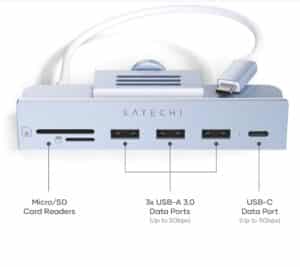
Satechi USB-C Clamp Hub — le hub à pince pour iMac

Compatible iMac 24 pouces M1, M3, M4 (2021–2024) · Plusieurs coloris disponibles
~ 55 €

L’iMac cache ses ports à l’arrière, dans un endroit difficile d’accès. Brancher une clé USB, lire une carte SD ou connecter un disque externe devient une acrobatie au-dessus du bureau. Satechi a résolu ce problème de la façon la plus élégante qui soit : un hub qui se glisse et se serre sous le bord inférieur de l’iMac, discret, sans vis, sans colle — juste une molette de serrage.

Résultat : un port USB-C, trois ports USB-A et un lecteur de cartes SD/microSD directement accessibles depuis le devant de la machine, à hauteur de main. Aucun pilote à installer, aucune configuration.

1 port USB-C data
3 ports USB-A
Lecteur SD + microSD
Plug & play, zéro pilote
Coloris assortis à l’iMac
Garantie Satechi 2 ans
⚠️ Compatibilité : Conçu pour les iMac 24 pouces de 2021 (M1) à 2024 (M4). Non compatible avec les anciens iMac 21,5 ou 27 pouces Intel. Vérifiez l’année de votre iMac sous Pomme → À propos de ce Mac.
👓 Jean-Michel : Ce hub est probablement le premier accessoire que je recommande après un iMac. Pas pour avoir « plus de ports » par principe — mais parce que la carte SD de l’appareil photo, la clé USB de la compta, le disque de sauvegarde Time Machine : tout ça arrive sur le bureau un jour ou l’autre. Le choisir dans le même coloris que l’iMac, et il disparaît visuellement.
⚠️ Sur quel port le brancher ?
Branchez ce hub sur un port sans symbole ⚡ — un port USB-C standard. Si votre iMac est le modèle de base (16 Go), vous avez 2 ports Thunderbolt 4 (⚡) et 2 ports USB-C : utilisez l’un des deux USB-C. Si vous avez le modèle 24 Go ou 32 Go avec 4 ports Thunderbolt 4, n’importe lequel convient — mais réservez de préférence un port ⚡ pour un SSD Thunderbolt si vous en avez un.
Voir sur Amazon.fr
💾
Accessoire N° 1 — Variante stockage

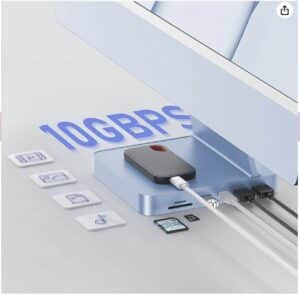
PULWTOP 7-en-1 Hub USB-C + boitier SSD intégré

Compatible iMac 24 pouces M1, M3, M4 (2021–2024) · SSD M.2 NVMe/SATA jusqu’à 4 To · Plusieurs coloris
~ 90 €

Si le Satechi règle le problème des ports, le PULWTOP va un cran plus loin : en plus des connectiques, il intègre un boitier SSD M.2 accessible depuis le dessous du hub. Vous glissez un SSD NVMe ou SATA (à acheter séparément), et votre iMac dispose d’un stockage discret et permanent jusqu’à 4 To.

La bibliothèque Photos qui déborde, les archives de travail, Time Machine, les films de famille — tout peut trouver sa place sans jongler avec des disques externes qui encombrent le bureau. Le SSD est fixé dans le hub, silencieux, alimenté directement via l’iMac.

Boitier SSD M.2 intégré (jusqu’à 4 To)
Compatible NVMe PCIe et SATA M.2
1 port USB-C 10 Gbps
1 port USB-A 10 Gbps
2 ports USB-A 2.0 (souris, clavier…)
Lecteur SD + TF simultanés
⚠️ Le SSD n’est pas inclus — à acheter séparément. Tailles compatibles : M.2 2242 / 2260 / 2280, format M-Key ou B+M Key. Les SSD avec dissipateur thermique (heatsink) ne sont pas compatibles. Formater en exFAT ou APFS avant la première utilisation. Modèles confirmés : Samsung 980, WD Black SN770, Crucial P3.
👓 Jean-Michel : C’est la solution que je recommande à ceux qui ont pris leur iMac avec 256 Go et le regrettent déjà. Un SSD NVMe de 1 To coûte environ 60–80 € — ajouté au hub à 90 €, vous obtenez 1 To de stockage discret pour environ 150 €. Une précision honnête : le SSD transite ici par USB-C, pas par le Thunderbolt natif de l’iMac. La vitesse est correcte pour Photos, Time Machine ou des archives — mais pas adaptée au montage vidéo directement depuis ce disque. Pour ça, regardez plutôt un SSD Thunderbolt dédié. Ce hub remplace le Satechi — choisissez l’un ou l’autre.
⚠️ Sur quel port le brancher ?
Même logique que pour le Satechi : branchez ce hub sur un port USB-C sans symbole ⚡. Les ports Thunderbolt 4 sont précieux — réservez-les pour un écran externe ou un SSD Thunderbolt si vous en avez. Si votre iMac est le modèle 4 ports Thunderbolt 4 (24 Go ou 32 Go), n’importe quel port convient mais la logique reste la même : ne monopolisez pas un port ⚡ avec un hub USB-C.
Voir sur Amazon.fr
🔨 Satechi ou PULWTOP — comment choisir ?
Critère Satechi Clamp Hub PULWTOP + SSD
Prix hub seul ~ 55 € ~ 90 €
Stockage SSD intégré Non Oui — jusqu’à 4 To
Discrétion visuelle Très discret (pince) Plus volumineux
Installation Immédiate, sans outil SSD à insérer + formater
À choisir si… Stockage suffisant, besoin de ports pratiques 256 Go internes insuffisants, solution permanente voulue
🖼️
Accessoire N° 2

Apple Magic Trackpad — quand la souris ne suffit plus

Surface Multi-Touch · Force Touch · Bluetooth · Charge USB-C · Noir ou Blanc
~ 149 €

L’iMac M4 est livré avec la Magic Mouse. Elle est jolie. Elle se recharge par le dessous, ce qui la rend inutilisable pendant la charge. Et après une journée entière devant l’écran, le poignet s’en souvient.

Le Magic Trackpad règle ces deux problèmes d’un geste. Grande surface en verre bord à bord, rechargeable par USB-C pendant l’usage, autonomie d’environ un mois. Les gestes macOS — glisser entre les Espaces, Mission Control, pincer pour zoomer — sont nativement plus fluides sur un trackpad que sur une souris. C’est l’ergonomie du MacBook sur votre bureau.

La technologie Force Touch détecte la pression en plus du toucher : un appui léger, un appui fort — deux types d’actions différentes. Dans Pages, Prévisualisation, Final Cut ou Logic Pro, cela change le confort de travail au quotidien.

Surface en verre, grande et précise
Force Touch : pression légère / forte
Bluetooth natif, jumelage automatique
Charge USB-C pendant l’usage
Autonomie ~ 1 mois
Tous les gestes macOS nativement
👓 Jean-Michel : Je connais des clients qui avaient mal au poignet depuis des années avec leur souris. Passage au Magic Trackpad — disparu en quinze jours. Ce n’est pas de la publicité : c’est de la physique. Le geste naturel du poignet sur un plan incliné est moins contraignant que le clic répétitif. Si vous passez plus de trois heures par jour sur votre Mac, ce trackpad mérite largement son prix. Choisissez le noir pour une cohérence avec un iMac aux tons sombres — le blanc pour les coloris pastel.
Voir sur Amazon.fr
🔒
Accessoire N° 3

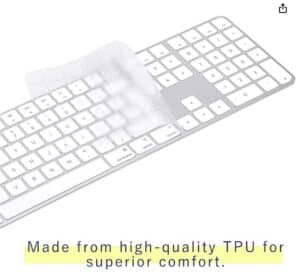
Protection silicone clavier — le Magic Keyboard ne se remplace pas à bon marché

Layout EU/Français · Transparent · Magic Keyboard avec Touch ID et pavé numérique
~ 10 €

Le Magic Keyboard avec Touch ID et pavé numérique livré avec l’iMac M4 vaut 160 CHF à l’unité chez Apple. Un café renversé, une miette de croissant entre les touches, les huiles naturelles de la peau qui ternissent les légendes après deux ans d’usage : tout cela coûte cher à négliger.

Une housse silicone transparente de 0,25 mm règle le problème pour moins de 10 euros. Invisible une fois en place, elle protège contre les liquides, la poussière et l’usure visuelle. Elle s’insère et se retire en deux secondes, se nettoie sous l’eau, et se réutilise indéfiniment.

Silicone 0,25 mm — frappe naturelle conservée
Transparent : touches toujours visibles
Protège contre liquides et poussière
Lavable à l’eau, réutilisable
Touch ID toujours fonctionnel
Layout EU/Français avec pavé numérique
⚠️ Attention au numéro de modèle : Les housses ne sont pas universelles. Vérifiez que la protection est prévue pour le Magic Keyboard avec Touch ID et pavé numérique iMac M4 (modèle A3119, fin 2024). Certaines références mentionnent l’A2520 (M1/M3) — pas forcément compatible. Le numéro de modèle est imprimé sous le clavier.
👓 Jean-Michel : C’est l’accessoire le moins cher de cette liste et probablement le plus sage. Je l’ai sur le mien. Pas parce que je suis maladroit — parce que je travaille parfois en mangeant, et qu’un clavier Apple à 160 CHF ne se remplace pas comme une boite de mouchoirs. Le Touch ID continue de fonctionner parfaitement à travers la protection. Aucune différence de frappe perceptible après quelques heures d’adaptation.
Voir sur Amazon.fr
— ✦ —

Tous les accessoires en un coup d’œil

Accessoire 1 Satechi USB-C Clamp Hub ~ 55 € Ports USB accessibles à l’avant de l’iMac. Indispensable dès que vous avez une clé USB, une carte SD ou un disque à brancher régulièrement. → Amazon.fr
Accessoire 1 — Variante stockage PULWTOP 7-en-1 + boitier SSD M.2 ~ 90 € (+ SSD à acheter) Ports + stockage permanent jusqu’à 4 To. À privilégier si 256 Go internes ne suffisent plus. Remplace le Satechi, ne s’y ajoute pas. → Amazon.fr
Accessoire 2 Apple Magic Trackpad ~ 149 € Meilleure ergonomie que la Magic Mouse pour une utilisation longue durée. Les gestes macOS sont plus naturels, le poignet respire. → Amazon.fr
Accessoire 3 Protection silicone clavier ~ 10 € Protège un clavier à 160 CHF pour 10 euros. Le meilleur rapport investissement / tranquillité d’esprit de cette liste. → Amazon.fr
💡 Budget total : environ 214 € (Satechi + Trackpad + protection) ou 259 € (PULWTOP + Trackpad + protection, hors SSD) pour compléter un iMac à 1 500 CHF. Soit moins de 15 % du prix de la machine, pour corriger ses principales limites pratiques — et le faire pour cinq ou six ans.

Vous venez d’acqurir un iMac M4
et vous ne savez pas par où commencer ?

Installation, migration, configuration iCloud, Time Machine, choix des accessoires : je viens chez vous à Genève ou en Suisse romande, et je m’assure que tout fonctionne comme il se doit — du premier démarrage à la sauvegarde automatique. 📞 Prendre rendez-vous

✍️ Jean-Michel Hautecoeur — AUCOEURDUMAC®, assistance Apple indépendante depuis 2014, Genève et Suisse romande · 1 700 clients · 131 avis Google à 4,9/5

Retour en haut