
Vous avez choisi un Mac, mais un logiciel indispensable refuse obstinément de quitter le monde Windows ?
Un programme de comptabilité, un logiciel professionnel, une application imposée par votre entreprise, un ancien programme métier ou simplement un outil dont il n’existe pas de véritable équivalent sur Mac ?
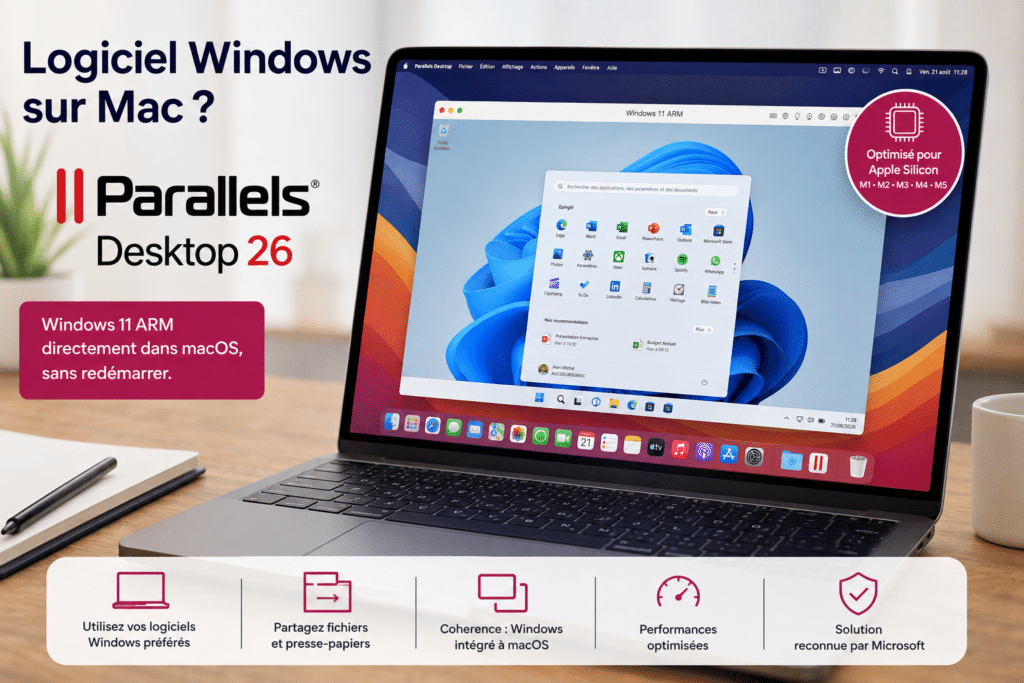
Parallels Desktop permet aujourd’hui de faire fonctionner Windows 11 directement dans macOS, sans acheter un deuxième ordinateur et sans redémarrer le Mac chaque fois que vous changez de système.
C’est une solution techniquement remarquable.
Mais en 2026, je commencerais par poser une autre question :
Avez-vous réellement besoin de Windows… ou seulement d’un logiciel Windows bien précis ?
Le problème traité dans cet article
Faire tourner un logiciel Windows sur un Mac Apple Silicon sans acheter un deuxième ordinateur
Vous possédez un Mac récent équipé d’une puce Apple mais devez continuer à utiliser un programme disponible uniquement sous Windows. Parallels Desktop peut être une excellente solution, à condition de vérifier auparavant que ce logiciel — et les éventuels périphériques ou pilotes dont il dépend — fonctionne correctement avec Windows 11 ARM. Le bon réflexe n’est donc pas « installons Windows et nous verrons bien », mais vérifions d’abord ce dont vous avez réellement besoin.
En 30 secondes
Mac récent avec puce Apple : Parallels Desktop permet d’utiliser Windows 11 ARM directement dans macOS, sans redémarrer.
Pour la bureautique et beaucoup de logiciels professionnels : la compatibilité est aujourd’hui excellente.
Pour un ancien logiciel, un périphérique particulier ou un programme utilisant son propre pilote : il faut impérativement vérifier avant d’acheter.
Pour les jeux Windows : certains fonctionnent très bien, d’autres beaucoup moins ou pas du tout.
Parallels et Windows sont deux licences différentes. Acheter Parallels ne vous donne pas automatiquement Windows.
Et attention aux abonnements : techniquement, j’aime beaucoup Parallels. Sa politique commerciale, nettement moins.
Mon conseil : commencez par tester le programme Windows qui justifie toute l’opération. Installer Windows, acheter Parallels puis découvrir que le seul logiciel dont vous aviez besoin ne fonctionne pas serait une façon assez moderne de perdre son après-midi.
Parallels Desktop, c’est quoi exactement ?
Parallels Desktop est un logiciel de virtualisation.
Derrière ce mot un peu rébarbatif se cache une idée finalement très simple : votre Mac fait fonctionner un deuxième ordinateur, virtuel celui-là, à l’intérieur de macOS.
Vous pouvez donc avoir Safari, Mail, Photos ou Pages ouverts côté Mac et, juste à côté, votre programme Windows.
Contrairement à l’ancien Boot Camp, vous n’avez pas besoin de redémarrer le Mac pour passer d’un système à l’autre.
Windows peut même presque disparaître
Parallels possède notamment un mode appelé Coherence.
Le bureau Windows disparaît alors et les applications Windows viennent se mêler aux applications Mac.
Vous pouvez par exemple avoir Mail et Safari ouverts, puis lancer au milieu de tout cela votre logiciel Windows de comptabilité.
Pour quelqu’un qui n’a aucune envie de « vivre dans Windows », c’est l’un des grands intérêts de Parallels.
Sur les Mac Apple Silicon, on utilise Windows 11 ARM
Depuis l’arrivée des Mac équipés de puces Apple, une chose importante a changé.
Les Mac actuels n’utilisent plus la même architecture de processeur que les anciens Mac Intel.
Parallels y installe donc Windows 11 pour ARM.
Aux débuts des premiers Mac M1, cela pouvait faire hésiter. Beaucoup de logiciels Windows avaient été conçus exclusivement pour des processeurs Intel ou AMD.
La situation a énormément progressé.
Windows 11 ARM sait aujourd’hui faire fonctionner par émulation de très nombreuses applications Windows classiques prévues pour x86 ou x64.
Pour beaucoup de logiciels ordinaires, l’utilisateur ne remarquera pratiquement pas qu’il utilise une version ARM de Windows.
Mais « beaucoup de logiciels » ne signifie toujours pas « tous les logiciels ».
Le piège vient souvent des pilotes, pas du logiciel lui-même
C’est probablement le point le plus important de cet article.
Windows ARM peut traduire et exécuter de nombreuses applications x86 et x64.
En revanche, les pilotes sont une autre histoire.
Les pilotes qui travaillent profondément avec Windows doivent être conçus pour ARM64 : Windows ne peut pas simplement traduire tous les anciens pilotes comme il traduit une application classique.
Cela peut poser problème avec certains :
- anciens scanners ;
- imprimantes spécialisées ;
- clés USB professionnelles ;
- dongles de licence ;
- équipements médicaux ou industriels ;
- logiciels de sécurité ;
- anciens outils métiers très spécialisés.
Vérifier que « le programme fonctionne sous Windows 11 » ne suffit pas.
S’il dépend d’un matériel ou d’un pilote particulier, il faut également vérifier ce composant.
La règle AUCOEURDUMAC® : le logiciel d’abord, Windows ensuite
Quand quelqu’un me dit :
« J’ai besoin de Windows sur mon Mac. »
ma première question devrait être :
« Qu’avez-vous besoin de faire sous Windows que votre Mac ne sait pas faire aujourd’hui ? »
Ce petit changement de question évite parfois toute l’installation.
| Question à poser | Pourquoi elle compte |
|---|---|
| Existe-t-il une version Mac du programme ? | Elle sera généralement plus simple à maintenir. |
| Existe-t-il maintenant une version Web ? | Certains programmes autrefois réservés à Windows fonctionnent désormais simplement dans un navigateur. |
| Le logiciel fonctionne-t-il sous Windows 11 ARM ? | C’est le point essentiel sur les Mac Apple Silicon. |
| Utilise-t-il un périphérique particulier ? | Le programme peut fonctionner alors que son scanner, sa clé USB ou son imprimante ne fonctionne pas. |
| À quelle fréquence l’utilisez-vous ? | Installer et entretenir Windows pour ouvrir un programme deux fois par an mérite réflexion. |
Je préfère commencer par le besoin réel du client et non par la solution technique.
Parfois Parallels est exactement ce qu’il faut.
Parfois il existe une solution Mac ou Web beaucoup plus simple.
Et parfois un petit PC Windows séparé reste finalement plus raisonnable.
Parallels Desktop 26 en 2026
La version actuelle est Parallels Desktop 26.
Elle a été conçue pour les versions récentes de macOS et de Windows 11 et fonctionne aussi bien sur les Mac Intel encore compatibles que sur les Mac Apple Silicon.
Pour un Mac récent, c’est bien évidemment la version Apple Silicon et Windows 11 ARM qui nous intéressent ici.
Et avec macOS 27 Golden Gate ?
En août 2026, macOS 27 Golden Gate est encore en période bêta.
Parallels Desktop 26 fonctionne déjà avec Golden Gate pour les usages principaux, mais l’éditeur continue ses tests et adaptations.
Pour quelqu’un qui utilise Windows simplement par curiosité, cela peut parfaitement convenir.
Mais si votre programme Windows est indispensable professionnellement, je déconseille de multiplier inutilement les paris :
macOS bêta + Parallels + Windows ARM + logiciel professionnel critique, cela commence à faire beaucoup de dominos sur la même table.
Une bêta peut parfaitement fonctionner pendant trois semaines et casser précisément le jour où vous devez envoyer votre comptabilité.
Pour un outil indispensable, j’attendrais donc une configuration officiellement stabilisée.
Parallels est reconnu par Microsoft
Sur les Mac Apple Silicon, Parallels fait partie des solutions reconnues par Microsoft pour faire fonctionner les versions ARM de Windows 11 Professionnel et Entreprise dans une machine virtuelle.
C’est rassurant, notamment dans un environnement professionnel.
Mais cela ne veut pas dire que toutes les fonctions de Windows se comportent exactement comme sur un véritable PC.
Microsoft signale notamment des limitations concernant certains matériels, certains jeux, DirectX 12 et certaines fonctions utilisant elles-mêmes une couche supplémentaire de virtualisation.
Parallels n’inclut pas Windows
C’est une confusion extrêmement fréquente.
Parallels Desktop et Microsoft Windows sont deux produits différents.
Vous achetez une licence Parallels pour utiliser Parallels Desktop.
Vous devez également disposer d’une licence Windows valable pour votre machine virtuelle si vous n’en possédez pas déjà une qui puisse légalement être utilisée.
Une clé qui active Windows n’est pas nécessairement synonyme d’une licence achetée dans des conditions parfaitement propres.
Pour une installation destinée à durer plusieurs années, mieux vaut savoir ce que l’on achète.
Un excellent logiciel… mais une politique commerciale que j’aime beaucoup moins
C’est ici que mon avis devient plus nuancé.
Techniquement, Parallels Desktop est excellent.
Le logiciel est mature, performant, très bien intégré au Mac et souvent remarquablement facile à utiliser.
En revanche, je suis beaucoup moins enthousiaste devant la politique commerciale de son éditeur.
Comme beaucoup d’éditeurs de logiciels, Parallels pousse fortement vers le modèle de l’abonnement annuel.
Les éditions Pro et Business sont essentiellement proposées sur abonnement.
L’édition Standard peut encore être achetée sous forme d’abonnement ou avec une licence dite perpétuelle.
Mais ce joli mot mérite une explication.
Vous pouvez continuer à utiliser la version de Parallels que vous avez achetée.
En revanche, l’éditeur précise que la compatibilité avec les futures versions de macOS n’est pas garantie avec l’achat unique.
Votre licence est donc bien perpétuelle. Sa parfaite compatibilité avec le Mac que vous mettrez à jour dans deux ou trois ans l’est beaucoup moins.
Et c’est là que le mécanisme me gêne.
Apple fait évoluer macOS tous les ans. Un logiciel de virtualisation travaille très près du système.
On peut donc finir par se retrouver devant trois choix :
- rester sur une ancienne version de macOS pour conserver son ancien Parallels ;
- acheter une mise à niveau de Parallels ;
- ou accepter l’abonnement annuel.
Je ne prétends pas que cette politique soit illégitime : maintenir un logiciel aussi complexe coûte évidemment de l’argent.
Mais pour le particulier qui voulait simplement continuer à ouvrir un petit logiciel Windows indispensable, l’addition annuelle peut finir par paraître disproportionnée au besoin initial.
Et attention au renouvellement automatique
Les abonnements Parallels peuvent être configurés en renouvellement automatique.
Les conditions commerciales de l’éditeur prévoient également que le prix d’un abonnement puisse être modifié lors d’un renouvellement, avec information préalable.
Il ne faut donc pas considérer un tarif promotionnel obtenu la première année comme le prix définitif du logiciel pour les années suivantes.
Si vous choisissez l’abonnement, allez immédiatement vérifier dans votre compte Parallels :
- la date du prochain renouvellement ;
- son tarif ;
- et si le renouvellement automatique est activé.
Puis décidez vous-même si vous souhaitez le conserver.
Ce n’est pas au logiciel de décider chaque année à votre place si vous avez encore besoin de lui.
Standard, Pro ou Business ?
Pour la grande majorité des particuliers, Parallels Desktop Standard est suffisant.
La version Standard permet actuellement d’attribuer au maximum 8 Go de mémoire virtuelle et 4 processeurs virtuels à une machine virtuelle.
Les versions Pro et Business augmentent fortement ces limites et ajoutent surtout des fonctions destinées aux développeurs, utilisateurs avancés et entreprises.
| Profil | Choix raisonnable |
|---|---|
| Un logiciel de gestion, comptabilité ou bureautique Windows | Standard |
| Utilisation personnelle occasionnelle | Standard |
| Développement, tests, grosses machines virtuelles | Pro |
| Parc informatique d’entreprise | Business / Enterprise |
Je ne donnerais volontairement pas ici un prix précis.
Les tarifs, promotions, abonnements et offres de mise à niveau peuvent évoluer.
Ce qui importe davantage est de regarder le coût total sur plusieurs années, et pas seulement la grosse remise affichée le jour où vous arrivez sur la page d’achat.
Combien de mémoire faut-il dans le Mac ?
Une machine virtuelle partage les ressources du Mac avec macOS.
Parallels peut fonctionner avec des configurations modestes, mais il existe une grosse différence entre « ça démarre » et « c’est confortable à utiliser tous les jours ».
Pour utiliser régulièrement Windows à côté de macOS, 16 Go de mémoire unifiée ou davantage me paraissent nettement plus confortables.
Avec 8 Go sur le Mac, je serais beaucoup plus prudent, surtout si Safari possède trente onglets ouverts, Photos synchronise iCloud et que Mail décide précisément ce jour-là de réindexer quinze ans de correspondance.
Il faut aussi penser à l’espace disque
Windows ne tient pas dans une boîte d’allumettes.
Il faut prévoir de la place pour :
- Windows lui-même ;
- ses mises à jour ;
- le fichier de la machine virtuelle ;
- vos applications Windows ;
- et éventuellement leurs données.
Si votre SSD Mac est déjà presque plein, installer Parallels n’est probablement pas la première chose à faire.
Avant l’installation, mieux vaut comprendre ce qui occupe l’espace et récupérer une marge confortable.
Faut-il installer Office Windows dans Parallels ?
Pas automatiquement.
Word, Excel, PowerPoint et Outlook possèdent des versions Mac.
Installer Windows uniquement pour lancer Word serait donc généralement une complication parfaitement évitable.
Il existe toutefois quelques environnements professionnels dans lesquels une fonction précise d’Excel, une macro, un complément ou une application métier impose réellement la version Windows.
Encore une fois : on identifie le besoin avant d’installer la solution.
Peut-on jouer avec Parallels ?
Oui… mais ce n’est pas la raison pour laquelle je conseillerais d’acheter un Mac.
Certains jeux Windows fonctionnent parfaitement avec Parallels.
D’autres rencontrent des problèmes liés notamment :
- à DirectX ;
- aux performances graphiques ;
- aux systèmes anti-triche ;
- à certains pilotes ;
- ou à des fonctions Windows qui exigent une virtualisation supplémentaire.
Ne demandez pas « Parallels fait-il fonctionner les jeux Windows ? ».
Demandez « mon jeu précis fonctionne-t-il avec cette version de Parallels sur un Mac Apple Silicon ? ».
La deuxième question est beaucoup moins publicitaire et beaucoup plus utile.
Et Boot Camp ?
Boot Camp appartient maintenant essentiellement à l’histoire des Mac Intel.
Sur ces anciens Mac, il permettait d’installer Windows sur une partition séparée.
Il fallait alors choisir au démarrage : macOS ou Windows.
Boot Camp n’existe pas sur les Mac Apple Silicon.
Si vous possédez un Mac récent, chercher l’Assistant Boot Camp est donc devenu une sorte de chasse au dahu informatique.
Parallels possède par ailleurs un avantage considérable : macOS et Windows fonctionnent simultanément.
Parallels n’est pas la seule possibilité
Il existe d’autres logiciels de virtualisation et également des solutions Windows accessibles à distance ou dans le cloud.
Je ne dirais donc plus que Parallels est « la seule solution ».
En revanche, pour un particulier qui veut simplement lancer facilement un programme Windows depuis son Mac sans devenir administrateur système, Parallels reste l’une des solutions les plus simples et les mieux intégrées.
Quand je conseillerais Parallels… et quand je ne le conseillerais pas
| Votre situation | Mon avis |
|---|---|
| Vous utilisez chaque jour un logiciel disponible uniquement sous Windows | Oui, après vérification de sa compatibilité. |
| Votre entreprise impose une application Windows | Souvent oui. |
| Vous avez un vieux logiciel de comptabilité indispensable | À tester impérativement avant achat. |
| Vous avez seulement besoin de Word ou Excel | Probablement non. Commencez par la version Mac. |
| Vous utilisez un logiciel Windows deux fois par an | Je chercherais d’abord une solution plus légère. |
| Vous voulez transformer votre Mac en PC de gaming | Ce ne serait pas mon premier choix. |
| Votre logiciel dépend d’un ancien scanner ou d’un matériel spécialisé | Vérification des pilotes impérative. |
| Votre Mac manque déjà de mémoire ou d’espace disque | Je réglerais d’abord ce problème. |
La méthode raisonnable avant d’acheter quoi que ce soit
1. Identifier le logiciel qui impose Windows
Nom exact, version, usage et fréquence d’utilisation.
2. Vérifier s’il existe maintenant une solution Mac ou Web
Beaucoup de situations ont changé depuis quelques années.
3. Vérifier Windows 11 ARM
Pas seulement le programme, mais également ses extensions, pilotes et périphériques.
4. Vérifier le Mac
Modèle, mémoire, espace disque disponible et version de macOS.
5. Tester avant d’acheter définitivement
Parallels propose une version d’essai.
Profitez-en pour tester le vrai logiciel dont vous avez besoin, avec vos propres fichiers et, si nécessaire, votre propre matériel.
6. Seulement ensuite, choisir les licences
Parallels, Windows et éventuellement le logiciel Windows lui-même.
C’est à ce moment-là qu’on peut enfin calculer le coût réel de la solution.
La question n’est pas vraiment :
« Est-ce que Parallels fonctionne ? »
Oui, Parallels fonctionne remarquablement bien.
La vraie question est :
« Mon logiciel Windows précis, avec mes fichiers et éventuellement mon matériel, fonctionnera-t-il correctement sous Windows 11 ARM sur mon Mac ? »
Questions fréquentes
Peut-on installer Windows 11 sur un Mac équipé d’une puce Apple ?
Oui. Parallels Desktop permet de faire fonctionner Windows 11 ARM dans une machine virtuelle sur les Mac Apple Silicon.
Mon ancien programme Windows fonctionnera-t-il ?
Très souvent oui s’il s’agit d’une application Windows classique. Windows 11 ARM sait émuler de nombreuses applications x86 et x64. En revanche, un ancien logiciel dépendant d’un pilote ou d’un matériel particulier doit être testé.
Parallels comprend-il une licence Windows ?
Non. Parallels Desktop et Windows sont deux produits distincts.
Dois-je prendre un abonnement Parallels ?
Pas nécessairement. L’édition Standard existe encore en achat unique. Mais cet achat concerne la version achetée et ne garantit pas sa compatibilité avec toutes les futures versions de macOS.
Que se passe-t-il si j’arrête mon abonnement ?
Une licence par abonnement nécessite un abonnement actif. Avant de s’abonner, il faut donc se demander si le besoin Windows sera ponctuel ou durable.
Faut-il choisir Parallels Pro ?
Pour un particulier utilisant quelques applications Windows ordinaires, généralement non. Standard suffit dans la plupart des cas.
Faut-il redémarrer le Mac pour utiliser Windows ?
Non. macOS et Windows peuvent fonctionner simultanément.
Boot Camp fonctionne-t-il sur les nouveaux Mac ?
Non. Boot Camp était destiné aux Mac Intel et n’existe pas sur les Mac Apple Silicon.
Peut-on utiliser les fichiers du Mac depuis Windows ?
Oui. Parallels permet de partager dossiers, fichiers et presse-papiers entre macOS et Windows. Il vaut cependant mieux organiser proprement les données plutôt que laisser deux systèmes ranger chacun un peu partout.
Parallels fonctionne-t-il avec macOS 27 Golden Gate ?
Parallels Desktop 26 fonctionne déjà avec les versions bêta de Golden Gate pour les usages principaux. Pour une utilisation professionnelle critique, j’attendrais néanmoins la stabilisation définitive de macOS 27 et sa validation complète par l’éditeur.
Mon avis en 2026
Parallels Desktop est un excellent logiciel.
Sur un Mac Apple Silicon récent, Windows 11 ARM est devenu suffisamment mature pour faire fonctionner énormément de programmes Windows dans de très bonnes conditions.
Pour quelqu’un qui dépend réellement d’un logiciel Windows, cela peut éviter d’acheter et d’entretenir un deuxième ordinateur.
Mais je ne conseillerais jamais d’installer Parallels et Windows simplement « au cas où ».
Il faut ajouter le coût de Parallels, éventuellement celui de Windows, l’espace disque occupé, la mémoire consommée, les mises à jour et désormais la question de l’abonnement ou des futures mises à niveau de Parallels.
La politique commerciale de l’éditeur me paraît donc devoir entrer dans la décision au même titre que la qualité technique du produit.
Et c’est finalement assez simple :
si votre Mac sait déjà faire ce dont vous avez besoin, gardez-le simple.
Si un programme Windows précis vous bloque réellement, alors Parallels peut être une excellente solution.
Parallels est probablement l’un des meilleurs moyens de faire fonctionner Windows à côté de macOS.
Mais le meilleur moyen de ne pas payer Parallels année après année reste encore de vérifier si vous avez réellement besoin de Windows.
Avant d’acheter Parallels, Windows ou un autre ordinateur, je peux vérifier avec vous le logiciel concerné, votre Mac, ses ressources et les éventuels périphériques nécessaires.
L’objectif n’est pas de vous installer Windows à tout prix, mais de trouver la solution la plus simple qui fonctionne réellement.
Vérifier ma situation avec AUCOEURDUMAC®


