Peut-on remplacer Word et Excel par Pages et Numbers sur Mac ?
Oui, dans beaucoup de cas, Pages et Numbers peuvent remplacer Word et Excel sur Mac. Pour les lettres, documents personnels, petits tableaux, budgets simples et PDF, les applications Apple gratuites suffisent souvent. Il faut toutefois tester les anciens fichiers, garder les originaux et prévoir un accompagnement si la transition concerne des documents importants.
🍎 En 30 secondes
Si vous utilisez Microsoft Office surtout pour écrire quelques courriers, ouvrir des tableaux simples ou envoyer des documents administratifs, vous pouvez probablement passer à Pages, Numbers et Keynote. Ces applications Apple sont gratuites, intégrées au Mac et capables d’exporter en PDF, Word ou Excel. Pour Pages, commencez de préférence avec les modèles prêts à l’emploi, plutôt qu’avec une page blanche. La clé, c’est de faire la transition calmement, sans supprimer trop vite les anciennes versions.
Pourquoi envisager de quitter Microsoft Office sur Mac ?
Chez beaucoup d’utilisateurs de Mac, Microsoft Office est resté installé par habitude. Word ouvre les lettres, Excel ouvre les tableaux, PowerPoint dort gentiment dans un coin. Puis arrivent les questions moins amusantes : ancienne licence, compte Microsoft oublié, abonnement Microsoft 365, Office 2024, vieille version qui ne suit plus très bien macOS, ou fichier qui s’ouvre avec la mauvaise application.
Pour certains utilisateurs, Microsoft Office reste indispensable. Pour d’autres, il est devenu trop lourd par rapport à l’usage réel. Quand on écrit trois courriers par mois et qu’on tient un petit tableau de dépenses, il est logique de se demander si les outils Apple gratuits ne suffisent pas.
Pour comparer les différentes possibilités, vous pouvez lire ma page de référence : Microsoft 365, Office 2024, licences pas chères ou solutions Apple sur Mac.
Conseil Jean-Michel 👓
Avant de repayer Microsoft, posez-vous une question très simple : qu’est-ce que je fais vraiment avec Word et Excel ? Si la réponse tient en quelques lettres, quelques PDF et deux tableaux par mois, Pages et Numbers méritent une vraie chance. Pas une chance théorique. Une chance testée, vérifiée, et rangée proprement.
Les applications Apple gratuites à connaître
Apple propose trois applications principales pour remplacer une grande partie des usages courants de Microsoft Office.
| Application Apple | Remplace surtout | Usage conseillé |
|---|---|---|
| Pages | Word | Courriers, documents personnels, dossiers simples, mises en page légères, PDF. |
| Numbers | Excel | Listes, petits budgets, tableaux de suivi, plannings, factures simples. |
| Keynote | PowerPoint | Présentations, diaporamas, supports visuels. |
Ces applications ne cherchent pas à copier Microsoft Office bouton par bouton. Elles ont leur propre logique, souvent plus visuelle et plus légère. C’est agréable quand on accepte de changer légèrement ses habitudes. C’est déroutant si l’on cherche absolument le même bouton au même endroit, comme si le Mac devait porter une fausse moustache Microsoft.
Que faut-il télécharger sur le Mac App Store ?
Pour une transition propre, il faut télécharger ou vérifier la présence de Pages, Numbers et éventuellement Keynote depuis le Mac App Store. Il ne faut pas chercher une fausse suite bureautique gratuite sur un site inconnu.
Ouvrir le Mac App Store
Cliquez sur l’icône App Store dans le Dock, ou cherchez “App Store” avec Spotlight.
Rechercher Pages, Numbers et Keynote
Tapez le nom de chaque application et vérifiez que l’éditeur est bien Apple.
Télécharger ou ouvrir les applications
Elles sont parfois déjà installées. Sinon, le Mac App Store vous proposera de les obtenir avec votre identifiant Apple.
Le piège à éviter
Évitez les sites qui promettent une suite Office gratuite, miraculeuse, compatible avec tout, et probablement accompagnée de trois petits logiciels parasites. Pages et Numbers se récupèrent proprement via le Mac App Store. C’est moins exotique, mais le Mac dort mieux.
Que faire des anciennes versions de Microsoft Office ?
Il ne faut pas supprimer Word, Excel ou PowerPoint dès le premier jour. Le bon passage de Microsoft à Apple se fait en douceur : on installe les outils Apple, on teste les documents importants, on garde les originaux, puis on décide.
À garder au début
- Les anciens fichiers Word et Excel originaux.
- Les documents professionnels ou administratifs importants.
- Les factures ou preuves d’achat Office.
- Le compte Microsoft associé, si vous le connaissez.
À ne pas faire trop vite
- Supprimer Microsoft Office par agacement.
- Convertir tous les fichiers en une seule fois.
- Jeter les originaux après un simple essai.
- Changer les réglages d’ouverture sans vérifier les fichiers délicats.
Là où un accompagnement peut éviter des bêtises
Certains documents Word anciens s’ouvrent “presque bien” dans Pages. Un titre bouge un peu, un tableau glisse, une police change, un en-tête disparaît. Ce n’est pas toujours grave, mais il faut savoir décider si le document peut vivre en Pages, s’il doit être exporté en PDF, ou s’il vaut mieux le garder au format Word. C’est souvent là que l’œil d’un habitué fait gagner du temps.
Comment faire pour que les fichiers s’ouvrent avec Pages ou Numbers ?
Une fois Pages et Numbers installés, le Mac peut encore ouvrir vos fichiers avec Word ou Excel si ces applications sont présentes. Il faut donc régler l’application par défaut, mais seulement après avoir testé quelques documents.
Choisir un fichier de test
Prenez un fichier Word ou Excel sans enjeu majeur. Pas votre testament numérique, pas votre comptabilité annuelle, pas le fichier “important-final-vraiment-final”.
Ouvrir les informations du fichier
Dans le Finder, faites un clic droit sur le fichier, puis choisissez “Lire les informations”. Vous pouvez aussi sélectionner le fichier et utiliser Commande + I.
Choisir l’application
Dans la zone “Ouvrir avec”, choisissez Pages pour les fichiers Word, ou Numbers pour les fichiers Excel.
Utiliser “Tout modifier” avec prudence
Le bouton “Tout modifier” indique au Mac d’ouvrir tous les fichiers du même type avec cette application. C’est pratique, mais il vaut mieux le faire après quelques essais réussis.
À retenir
Ce réglage ne transforme pas les fichiers Word ou Excel en fichiers Apple. Il dit simplement au Mac quelle application utiliser quand vous double-cliquez. C’est un réglage de confort, pas une conversion.
Comment continuer à échanger avec les personnes qui utilisent Microsoft Office ?
C’est souvent la vraie inquiétude : “Si je passe à Pages et Numbers, les autres pourront-ils lire mes documents ?” Oui, si vous envoyez le bon format.
| Ce que vous voulez faire | Format conseillé | Pourquoi |
|---|---|---|
| Envoyer un document terminé | Le destinataire voit le document tel que vous l’avez préparé. C’est le format le plus sûr pour lire, imprimer et archiver. | |
| Envoyer un texte à modifier | Word .docx | Pages peut exporter une copie Word pour une personne qui doit modifier le document. |
| Envoyer un tableau terminé | Idéal pour une liste, une facture simple, un relevé ou une synthèse. | |
| Envoyer un tableau à modifier | Excel .xlsx | Numbers peut exporter une copie Excel pour faciliter l’échange. |
Le bon réflexe est simple : PDF quand le document est terminé, Word ou Excel quand l’autre personne doit le modifier. On ne ferme donc pas la porte au monde Microsoft. On évite simplement d’en dépendre pour chaque petit courrier.
Comment pratiquer Pages sans être trop perdu ?
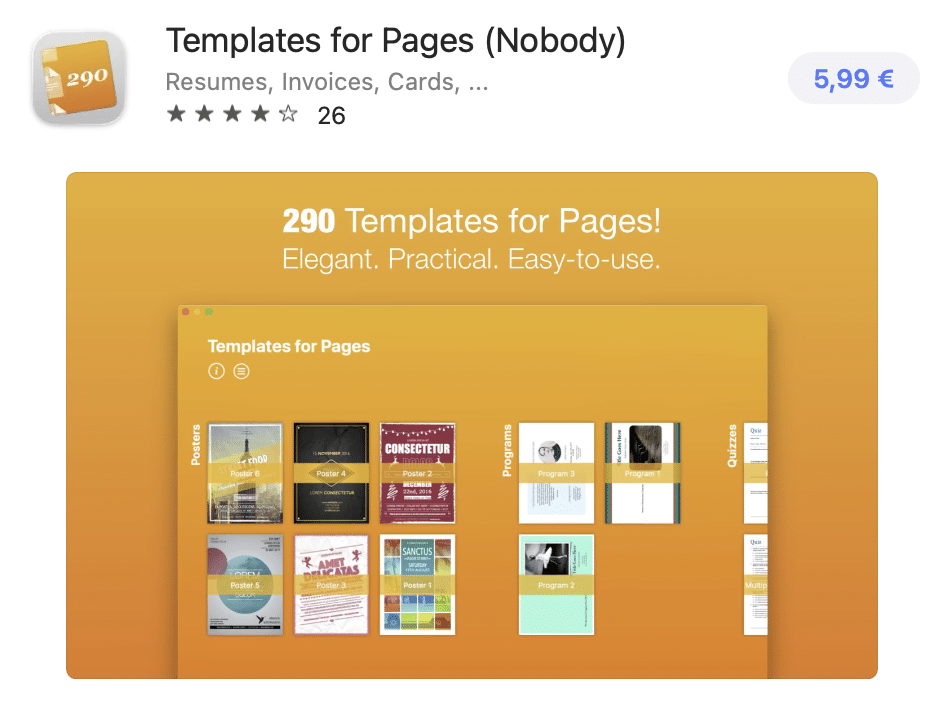
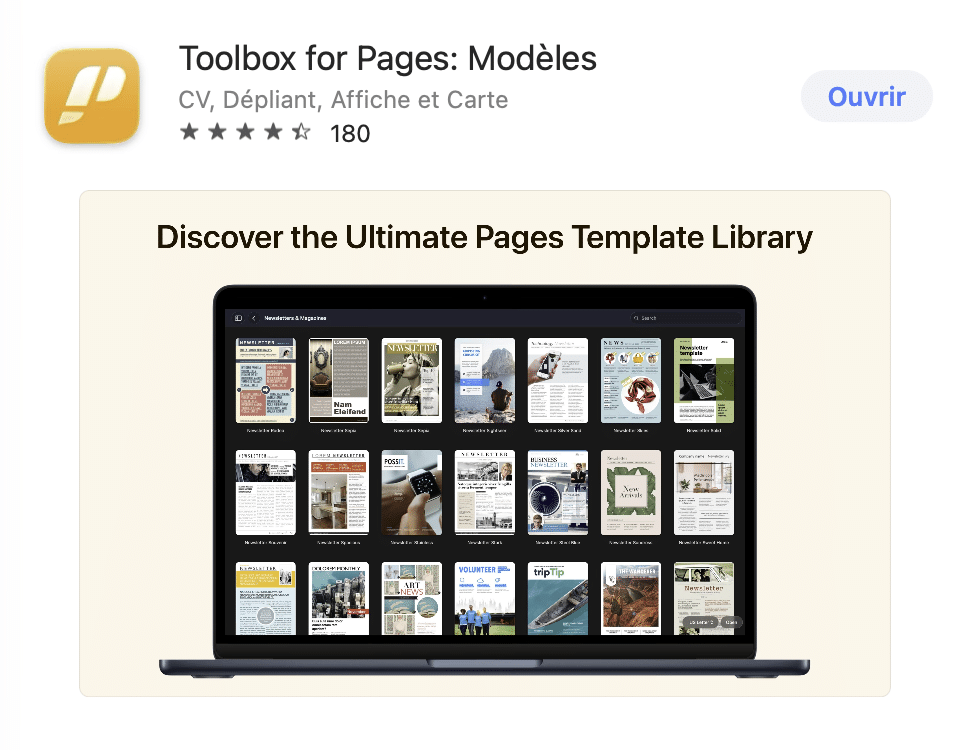
Pages se prend en main progressivement. Il ne faut pas commencer par votre document Word le plus ancien, le plus précieux, le plus rempli de tableaux et de mystères typographiques. Commencez plutôt par un courrier simple, ou mieux encore : par un modèle Pages proche de votre besoin. La page blanche est rarement une amie fidèle pour débuter.
Ne partez pas d’une page blanche : utilisez les modèles de Pages
Une erreur très fréquente consiste à ouvrir Pages, choisir un document vide, puis se demander comment tout construire soi-même : marges, titre, date, signature, mise en page, police, image, espacement. C’est possible, bien sûr. Mais pour beaucoup d’utilisateurs, c’est aussi la meilleure façon de transformer une simple lettre en petite randonnée administrative.
Pages propose des modèles prêts à l’emploi pour les lettres, CV, rapports, affiches, enveloppes, cartes, documents personnels ou présentations simples. Ces modèles ne sont pas là pour faire joli dans la vitrine : ils servent à donner une structure de départ.
Choisissez celui qui ressemble le plus à votre besoin, puis modifiez-le tranquillement : remplacez le texte, adaptez le titre, supprimez les blocs inutiles, ajoutez votre signature. C’est beaucoup plus rassurant que de partir d’une page blanche, surtout quand on vient de Word.
Le modèle n’est pas une prison. C’est un point de départ. Vous pouvez le simplifier, enlever les éléments trop sophistiqués, garder seulement ce qui vous aide, puis enregistrer votre document comme base pour les prochains courriers.
Dans Word
On cherche souvent dans le ruban, les menus, les options, les sous-options, puis parfois dans son niveau de patience personnel.
Dans Pages
On sélectionne un élément, puis on regarde le panneau Format à droite. Le Mac affiche les outils utiles selon ce que vous avez sélectionné.
Le bon exercice consiste à créer une lettre courte, à ajouter une date, un titre, une signature, puis à l’exporter en PDF. Une fois ce geste compris, beaucoup de documents du quotidien deviennent très simples à produire.
Comment pratiquer Numbers sans regretter Excel dès la première minute ?
Numbers est très agréable pour les tableaux simples, mais il ne fonctionne pas exactement comme Excel. Il est plus visuel, plus souple dans la présentation, et souvent plus confortable pour les petits documents personnels.
Le bon premier essai consiste à créer un tableau de dépenses, une liste de contacts, un suivi de rendez-vous ou un petit budget. Pas un classeur professionnel avec macros et formules héritées d’une vie antérieure.
Le point de vigilance
Si vous avez des fichiers Excel complexes, il faut les tester. Certains seront parfaitement utilisables, d’autres demanderont des adaptations, et quelques-uns resteront mieux dans Excel. Le but n’est pas de forcer Numbers à tout faire. Le but est d’utiliser Numbers quand il simplifie vraiment votre quotidien.
Une méthode douce pour passer de Microsoft à Apple
Faire l’inventaire
Repérez les fichiers Word et Excel que vous utilisez encore vraiment. Les archives peuvent rester tranquilles dans leur coin.
Installer les applications Apple
Vérifiez Pages, Numbers et Keynote dans le Mac App Store.
Tester quelques fichiers importants
Ouvrez-les avec Pages ou Numbers, vérifiez l’affichage, l’impression et l’export.
Créer les nouveaux documents avec Apple
Pendant quelques semaines, utilisez Pages et Numbers pour les nouveaux documents simples.
Régler l’ouverture par défaut
Quand vous êtes à l’aise, indiquez au Mac d’ouvrir les fichiers Word avec Pages et les fichiers Excel avec Numbers.
À lire aussi sur AUCOEURDUMAC®
Questions fréquentes
Pages peut-il ouvrir les documents Word ?
Oui, Pages peut ouvrir beaucoup de documents Word. Il faut toutefois vérifier la mise en page, surtout avec les anciens documents, les tableaux, les colonnes ou les modèles très structurés.
Numbers peut-il remplacer Excel ?
Oui pour les tableaux simples, listes, petits budgets et suivis personnels. Pour les classeurs professionnels complexes, Excel peut rester préférable.
Faut-il supprimer Microsoft Office ?
Pas tout de suite. Il vaut mieux tester les documents importants, garder les originaux, puis décider calmement. La suppression vient après la vérification, pas avant.
Peut-on envoyer un document Pages à quelqu’un qui utilise Word ?
Oui. Le plus simple est souvent d’envoyer un PDF si le document est terminé, ou d’exporter une copie Word si la personne doit le modifier.
Peut-on envoyer un tableau Numbers à quelqu’un qui utilise Excel ?
Oui. Pour un tableau terminé, envoyez un PDF. Pour un tableau à modifier, exportez une copie Excel et vérifiez le résultat si le fichier est important.
Passer de Microsoft à Apple sans perdre vos documents
Si votre usage de Word et Excel est simple, Pages, Numbers et Keynote peuvent vous permettre de retrouver un Mac plus clair, sans abonnement inutile et sans jongler avec des comptes Microsoft oubliés.
Je peux vous aider à faire ce passage proprement : installer les applications Apple, tester vos anciens fichiers, choisir ce qui doit rester en Word ou Excel, régler l’ouverture par défaut, préparer les exports PDF, Word ou Excel, et vous montrer les gestes essentiels dans Pages et Numbers.
L’objectif n’est pas de faire une guerre Apple contre Microsoft. L’objectif est plus simple : garder ce qui vous rend service, abandonner ce qui vous complique la vie, et retrouver un Mac plus agréable à utiliser.
Des modèles pour Pages sur le Mac AppStore