
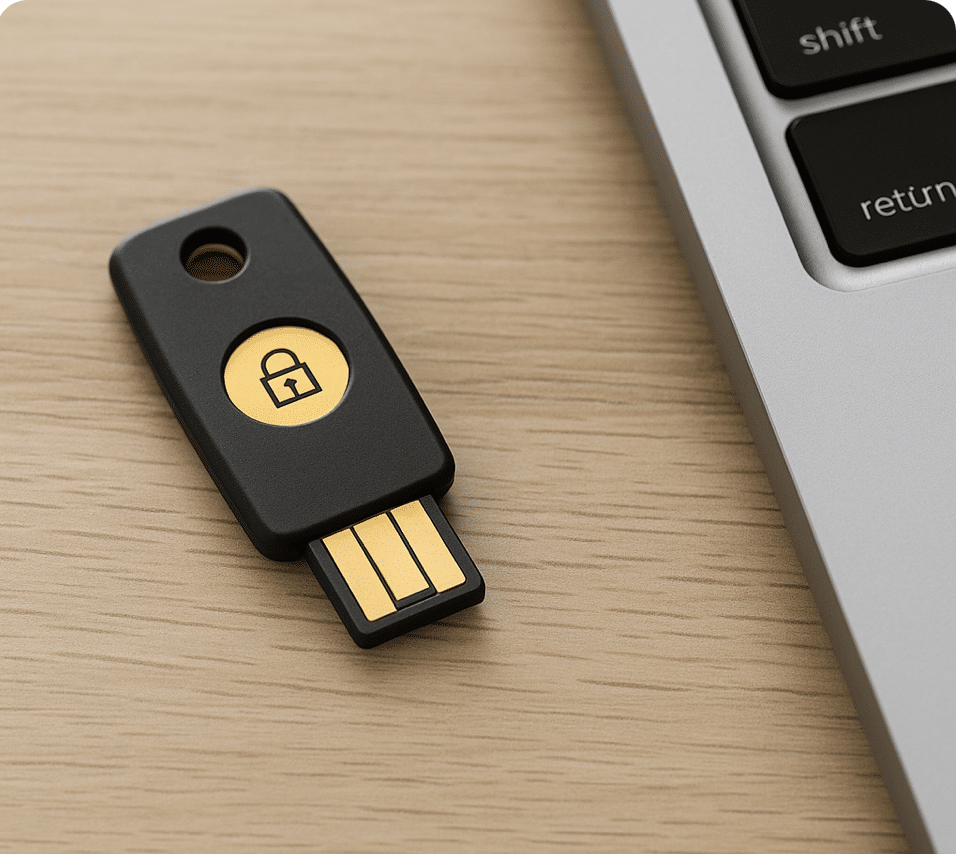
🔐 Ai-je besoin d’une clé de sécurité physique pour mon Mac ?
Le guide AUCOEURDUMAC pour les curieux et les prudents.
🧐 C’est quoi, une clé de sécurité physique ?
C’est un petit objet (souvent en forme de clé USB) qu’on branche sur son Mac pour prouver qu’on est bien soi-même quand on se connecte à un site ou un service sensible (comme iCloud, Google, Dropbox…).
👉 Elle remplace (ou complète) le mot de passe, mais pas tous
👉 Elle évite les piratages, même si votre mot de passe est volé.
👉 Elle est recommandée pour les utilisateurs soucieux de leur sécurité.
🧪 Test rapide : est-ce fait pour moi ?
Cochez vos réponses :
✅ J’ai déjà activé l’identification à deux facteurs sur mes comptes
✅ J’utilise iCloud, Gmail, ou d’autres services sensibles
✅ J’ai peur des tentatives de piratage ou d’usurpation
✅ Je préfère brancher une clé que retenir 12 mots de passe
✅ Je suis prêt(e) à apprendre une nouvelle méthode simple et sécurisée
👉 Alors si vous avez au moins 3 cases cochées : la clé peut vraiment vous simplifier la vie.
Sinon, pas de panique : ce n’est pas (encore) pour vous, restez en aux mots de passe et aux pass-keys virtuelles et logicielles.
🎁 Ce que vous gagnez avec une clef physique
Une tranquillité d’esprit : plus de fausses alertes de sécurité ou d’appels suspects
Un accès rapide sans mot de passe (quand c’est possible)
Une protection béton contre les tentatives de vol d’identité
👨💻 Et sur votre Mac ?
Cela fonctionne sur un Mac moderne (iMac, MacBook, Mac mini…) :
La clé fonctionne dans Safari, Chrome ou Firefox
Elle protège vos accès à vos comptes en ligne (iCloud, Google, Facebook…)
Elle ne remplace pas votre mot de passe Mac pour démarrer l’ordinateur
💡 Besoin d’aide pour choisir ou configurer votre clé ?
Jean-Michel peut vous conseiller :
✔ Quel modèle choisir
✔ Où l’acheter
✔ Comment la configurer simplement sur votre Mac
✔ Et comment ne pas paniquer si vous la perdez 😉
📞 Intéressé(e) ? On en parle !
Prenez rendez-vous avec moi pour sécuriser vos accès en toute simplicité.
Je vous aide à tout mettre en place, achat, configuration, petite formation !
📍 Intervention à domicile ou à distance
📆 Réservation simple sur aucoeurdumac.com
☎️ Ou appel direct pour en discuter WhatsApp (+41) 78 769 69 15
Voici une sélection claire, 2025-ready, des meilleures clés FIDO2 compatibles Mac, avec explications
🔐 Les meilleures clés FIDO2 pour Mac (2025)
🥇 1. YubiKey 5C NFC (USB-C + NFC)
✅ Ultra compatible (Mac, iPhone, iPad, PC, Android)
✅ Fonctionne avec tous les navigateurs (Safari, Chrome, Firefox)
✅ Supporte FIDO2, U2F, OTP, SmartCard, OpenPGP
✅ Solide, rapide, fiable
💰 Environ 60–70 €
🔗 https://www.yubico.com
Idéal pour : les pros, les geeks prudents et ceux qui veulent une seule clé pour tous leurs appareils Apple.
🥈 2. YubiKey 5Ci (USB-C + Lightning)
✅ USB-C pour Mac, iPad Pro
✅ Lightning pour iPhone (rare en 2025, mais utile sur anciens modèles)
❗ Pas de NFC
💰 Environ 75–85 €
Idéal pour : ceux qui veulent utiliser leur clé aussi bien sur Mac et iPhone à port Lightning (iPhone SE, par ex.).
🥉 3. Feitian BioPass K49 (USB-C + biométrie)
✅ USB-C
✅ Lecteur d’empreinte intégré (pratique en mobilité)
✅ Compatible FIDO2 / Windows Hello / macOS
💰 45–60 €
Idéal pour : clients pros, médecins, avocats, seniors qui aiment la sécurité sans taper de code.
🛠 4. TrustKey G320H / G310H (USB-A ou C, avec empreinte)
✅ Très bon rapport qualité-prix
✅ Lecteur d’empreinte
✅ Certification FIDO2 Niveau 2
💰 30–50 €
🔗 https://trustkeysolutions.com
Idéal pour : une option sérieuse et économique pour les Pros.
📱 5. Apple Passkeys (option sans clé physique)
✅ Intégrée à macOS, iOS, iPadOS
✅ Stockée dans iCloud, synchronisée sur tous les appareils Apple
✅ Ne nécessite aucun matériel
❗ Nécessite une authentification Face ID / Touch ID à chaque connexion
💰 Gratuit
Idéal pour : les clients Apple bien configurés et pas prêts à acheter une clé.
🧰 Astuce et conclusion AUCOEURDUMAC
| Profil client | Clé recommandée |
|---|---|
| Mac récent uniquement | YubiKey 5C NFC ou TrustKey USB-C |
| Mac + iPhone Lightning | YubiKey 5Ci |
| Mac + iPhone NFC | YubiKey 5C NFC |
| Client pro + sécurité forte | Feitian BioPass ou TrustKey avec empreinte |
| Budget serré | TrustKey G310H ou G320H |
| Pas de clé mais envie de sécurité | Activer les Passkeys Apple dans iCloud |
Et les Apple Passkeys ?
🔐 Comment activer les Passkeys Apple (si la double authentification est déjà activée)
Bonne nouvelle : si ton client a un iPhone, un iPad ou un Mac récent, et que l’identification à deux facteurs est déjà en place, alors les Passkeys sont déjà activées par défaut dans iCloud. 🎉
Mais… encore faut-il savoir où ça se passe et comment s’en servir.
✅ Étapes concrètes pour vérifier ou activer les Passkeys Apple
Sur iPhone ou iPad (iOS 16 ou plus récent)
Ouvrir Réglages
Aller dans [Nom de l’utilisateur] > iCloud > Trousseau
Vérifier que le Trousseau iCloud est activé
Aller dans Réglages > Mots de passe > Options
Vérifier que Remplissage automatique est activé pour les mots de passe et passkeys
➡️ Conclusion : si le trousseau iCloud est actif, les passkeys le sont aussi.
Sur Mac (macOS Ventura ou plus récent)
Ouvrir Réglages Système > [Nom de l’utilisateur] > iCloud > Trousseau
Vérifier que Trousseau iCloud est bien activé
Aller dans Réglages Système > Mots de passe > Options
Vérifier que Remplissage automatique est activé
➡️ Le Mac est prêt à créer et stocker des passkeys via Safari.
🧪 Oui mais … Comment tester si ça fonctionne ?
Va sur un site compatible avec les passkeys (par ex. passkeys.io, Google, Adobe, BestBuy…)
Crée un compte ou connecte-toi
Lors de la connexion, choisir “Se connecter avec une passkey”
Un dialogue Apple s’ouvre avec Face ID, Touch ID ou code
💡 Tu peux aussi tester gratuitement sur https://webauthn.io pour t’assurer que ça marche !
🔁 Et si je change d’appareil ?
Les passkeys sont synchronisées via iCloud entre tous les appareils Apple connectés au même identifiant Apple avec trousseau activé.
Donc : aucun export à faire, c’est magique.
🧼 Attention : ce que ça ne fait pas (encore)
Les passkeys ne remplacent pas les mots de passe sur tous les sites
Certains services proposent encore mot de passe + code SMS, ce qui peut embrouiller les utilisateurs.