
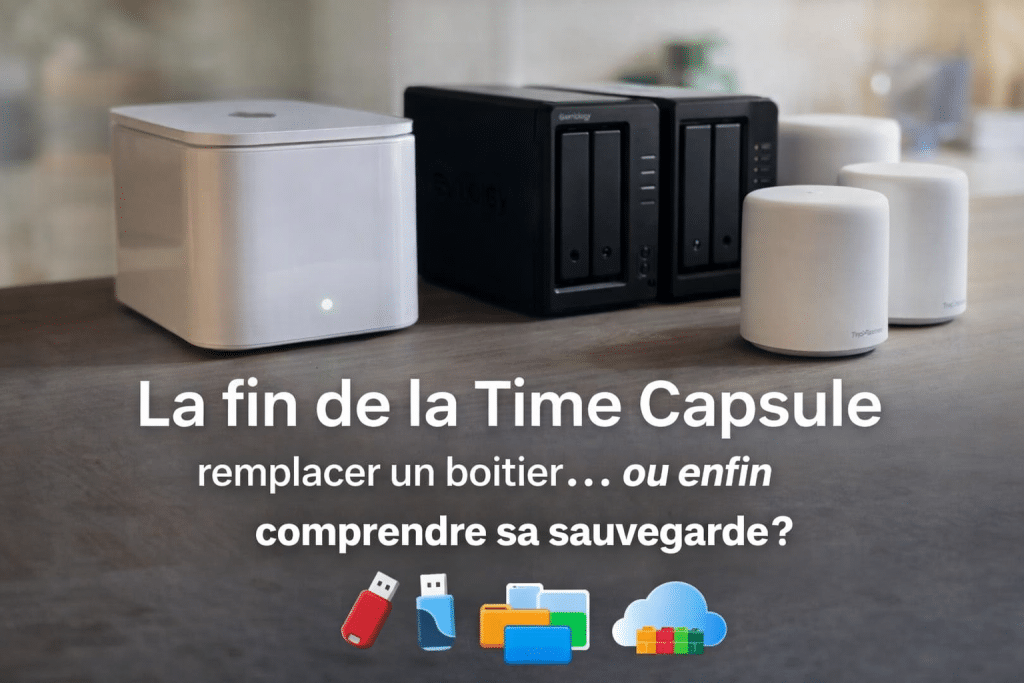
La fin de la Time Capsule : remplacer un boîtier… ou enfin comprendre sa sauvegarde ?
La Time Capsule a longtemps été un petit bijou discret : on la branchait, on l’oubliait, et elle sauvegardait en arrière-plan sans réclamer d’attention. Aujourd’hui, elle fonctionne souvent encore… mais notre vie numérique, elle, a changé d’échelle, et c’est précisément là que le vrai sujet commence.
Ce que je vois sur le terrain
Il y a dix ans, un foyer contenait souvent un seul Mac, quelques milliers de photos et des documents administratifs. Aujourd’hui, lorsque j’entre chez un client, je vois plutôt deux ou trois Macs, plusieurs iPhone, parfois un iPad, du télétravail, des visioconférences, des synchronisations permanentes, et des bibliothèques Photos qui dépassent tranquillement les 600, 800, voire 1200 Go.
Et au milieu de tout cela, je retrouve souvent une Time Capsule qui continue à clignoter en vert. Le voyant est rassurant, bien sûr, mais la question n’est plus « est-ce que ça marche ? » ; la vraie question est plutôt « est-ce que c’est encore adapté à ce que vous lui demandez aujourd’hui ? ».
« Mais j’ai iCloud… »
C’est presque toujours la première réponse : « De toute façon, j’ai iCloud. » Et je le dis franchement : iCloud est excellent pour la continuité entre appareils, la synchronisation des photos, des contacts, des notes et des documents, et même la récupération de certains éléments supprimés pendant un certain temps.
Mais quand un client me dit cela, je ne réponds jamais « non » brutalement, parce que l’intuition est bonne. Je pose plutôt une question simple : « Si votre Mac ne démarre plus demain matin, combien de temps vous faut-il pour retrouver exactement l’environnement d’hier ? »
Et là, il y a souvent un silence, parce qu’iCloud restitue des données, mais il ne recrée pas automatiquement un Mac complet avec ses applications installées, ses réglages, ses préférences, ses petits détails invisibles, et tout ce qui fait qu’un ordinateur est « le vôtre ». Avec une vraie sauvegarde Time Machine, on restaure un environnement ; avec iCloud seul, on reconstruit pièce par pièce. Autrement dit, iCloud est une couche utile, mais ce n’est pas une architecture de sauvegarde complète.
« Moi j’ai tout sur des clés USB »
Autre phrase fréquente, souvent prononcée avec une petite fierté tranquille : « Non mais moi je suis prudent, j’ai tout sur plusieurs clés USB. » Je comprends parfaitement l’intention, parce qu’on veut mettre ses fichiers « à l’abri », hors du Mac, dans quelque chose de concret qu’on peut tenir dans la main. Le geste est rassurant… mais il faut être lucide : une clé USB n’a jamais été conçue comme un système de sauvegarde fiable.
D’abord, une clé USB est petite, et ce qui est petit se perd facilement : un tiroir, un sac, une poche de veste, un carton de déménagement… et voilà. Ensuite, la mémoire flash des clés USB n’est pas faite pour des cycles d’écriture intensifs ni pour une conservation longue durée sans vérification régulière : ce sont des supports de transport, pas des coffres-forts numériques. Enfin — et c’est le point le plus important — une clé USB n’est pas une sauvegarde automatisée : elle dépend entièrement de la discipline humaine.
- Ai-je bien copié la dernière version du dossier ?
- Est-ce que j'ai écrasé l’ancienne version au bon moment ?
- Ai-je oublié un sous-dossier ?
Dans la vraie vie, la réponse ressemble souvent à « je crois que oui ». Or une sauvegarde qui repose sur “je crois” n’est pas une sauvegarde.
Le piège des copies de copies sur le même Mac
Autre situation très fréquente : le bureau du Mac devient un musée de duplications. On voit apparaître des dossiers du type « Factures 2024 », « Factures 2024 copie », « Factures 2024 copie 2 », « Factures 2024 DEFINITIF », « Factures 2024 DEFINITIF BIS ». Le raisonnement est compréhensible : on duplique pour ne rien perdre, et l’on garde une copie « au cas où ».
Mais ce réflexe crée trois problèmes : d’abord la confusion, parce qu’on ne sait plus quelle version est la plus récente ; ensuite la fausse sécurité, parce que multiplier les copies sur le même disque ne protège de rien si le disque principal tombe en panne ; enfin l’illusion de contrôle, parce qu’on finit par acheter un logiciel de dédoublonnage lorsque le système est devenu ingérable, alors que le problème initial n’était pas le doublon… mais l’absence d’une vraie stratégie.
Transporter, synchroniser, sauvegarder : trois verbes, trois réalités
C’est souvent à cet endroit que tout se clarifie, parce qu’on met enfin les mots sur les fonctions. Une clé USB sert à transporter. iCloud sert à synchroniser. Une sauvegarde sert à restaurer. Ces trois fonctions ne sont pas équivalentes, et lorsqu’on les confond, on a l’impression d’être prudent alors qu’on est simplement actif. Or l’activité ne remplace pas la stratégie.
Remplacer une Time Capsule en 2026 : les vraies options
Aujourd’hui, remplacer une Time Capsule ne consiste pas à acheter « la nouvelle Time Capsule ». Cela consiste à choisir une architecture adaptée au profil du foyer, au volume de données, au nombre d’appareils et au niveau de sérénité recherché. Dans la pratique, je reviens presque toujours à trois architectures réalistes.
1) La solution simple : disque externe direct

Pour une personne seule avec un iMac fixe, un disque externe branché en permanence reste une solution extrêmement pertinente, parce qu’elle est simple, rapide en restauration, et surtout indépendante du Wi-Fi. En revanche, il faut accepter une limite claire : un seul disque = pas de redondance. Si ce disque meurt, la sauvegarde meurt avec lui.
2) La solution équilibrée : NAS 2 baies en miroir

Quand plusieurs Macs doivent être sauvegardés, ou quand les volumes deviennent sérieux, un NAS 2 baies configuré en miroir (RAID 1) change la donne : si l’un des disques tombe, l’autre continue, et l’on remplace le disque défaillant sans perdre l’ensemble. Dans la vraie vie, c’est exactement ce qu’on attend d’une sauvegarde : non pas « éviter les pannes », mais rester debout quand une panne arrive.
3) L’infrastructure complète : NAS + Wi-Fi Mesh


Dans une grande maison, ou lorsque le télétravail est intense, le Wi-Fi devient un facteur critique, parce qu’une sauvegarde réseau dépend de la stabilité du réseau. Si le Wi-Fi coupe, si le signal est faible, si les zones mortes sont nombreuses, les sauvegardes deviennent irrégulières, et l’on perd confiance. C’est pour cela qu’un système Wi-Fi Mesh, correctement posé, peut faire une vraie différence : il ne « sauvegarde » pas à lui seul, mais il stabilise l’architecture, et il évite que l’infrastructure entière soit fragilisée par le réseau.
Comparatif synthétique des 3 architectures
Pour rendre les choses plus lisibles, voici un comparatif simple, basé sur des critères que je vois réellement sur le terrain : dépendance au Wi-Fi, nombre de Macs, tolérance à la panne, complexité et budget. L’idée n’est pas de vendre une solution unique, mais de choisir en connaissance de cause.
| Critère | Disque externe direct | NAS 2 baies (miroir) | NAS + Wi-Fi Mesh |
|---|---|---|---|
| Dépend du Wi-Fi | Non | Oui | Oui (réseau stabilisé) |
| Plusieurs Macs | Non (1 Mac) | Oui | Oui |
| Vitesse de restauration | Très rapide | Bonne (variable selon réseau) | Bonne (plus stable) |
| Protection contre panne disque | Non | Oui (miroir) | Oui (miroir) |
| Complexité d’installation | Très simple | Moyenne | Plus technique |
| Coût indicatif (CHF) | 120–250 | 450–700 | 700–1200 |
| Profil idéal | Personne seule, iMac fixe | Famille / indépendant | Grande maison / télétravail intensif |
Note importante : ces budgets sont des ordres de grandeur (boîtier + disques + accessoires éventuels). Le bon choix dépend moins d’un modèle précis que du niveau de sérénité recherché et de la valeur réelle des données à protéger.
Conclusion
La Time Capsule a été brillante pour son époque, et il ne s’agit pas de la regretter comme on regretterait un âge d’or technologique. Elle répondait à un monde plus simple, où un seul appareil concentrait l’essentiel, et où nos données restaient raisonnables.
Mais aujourd’hui, la vraie modernité ne consiste plus à posséder un objet unique qui fait tout en silence. Elle consiste à comprendre ce que l’on protège, pourquoi on le protège, et comment les différentes couches — synchronisation, transport, sauvegarde — s’articulent réellement. Une sauvegarde efficace doit être automatique, indépendante du disque principal, proportionnée au volume de données, et adaptée au profil réel du foyer ; elle ne doit pas dépendre d’un « je crois que c’est bon », ni d’un voyant vert rassurant, ni d’une clé USB oubliée dans un tiroir.
La technologie doit simplifier la vie, pas créer une illusion de sécurité. Et si, en lisant ces lignes, vous avez le sentiment que certaines notions méritent d’être clarifiées tranquillement, pas dans l’urgence d’une panne mais dans la compréhension, alors c’est précisément l’esprit des guides Sans Panique : expliquer, démystifier, structurer, pour que la technique redevienne compréhensible.
Parce qu’une sauvegarde réussie ne commence pas par un achat. Elle commence par une compréhension.