
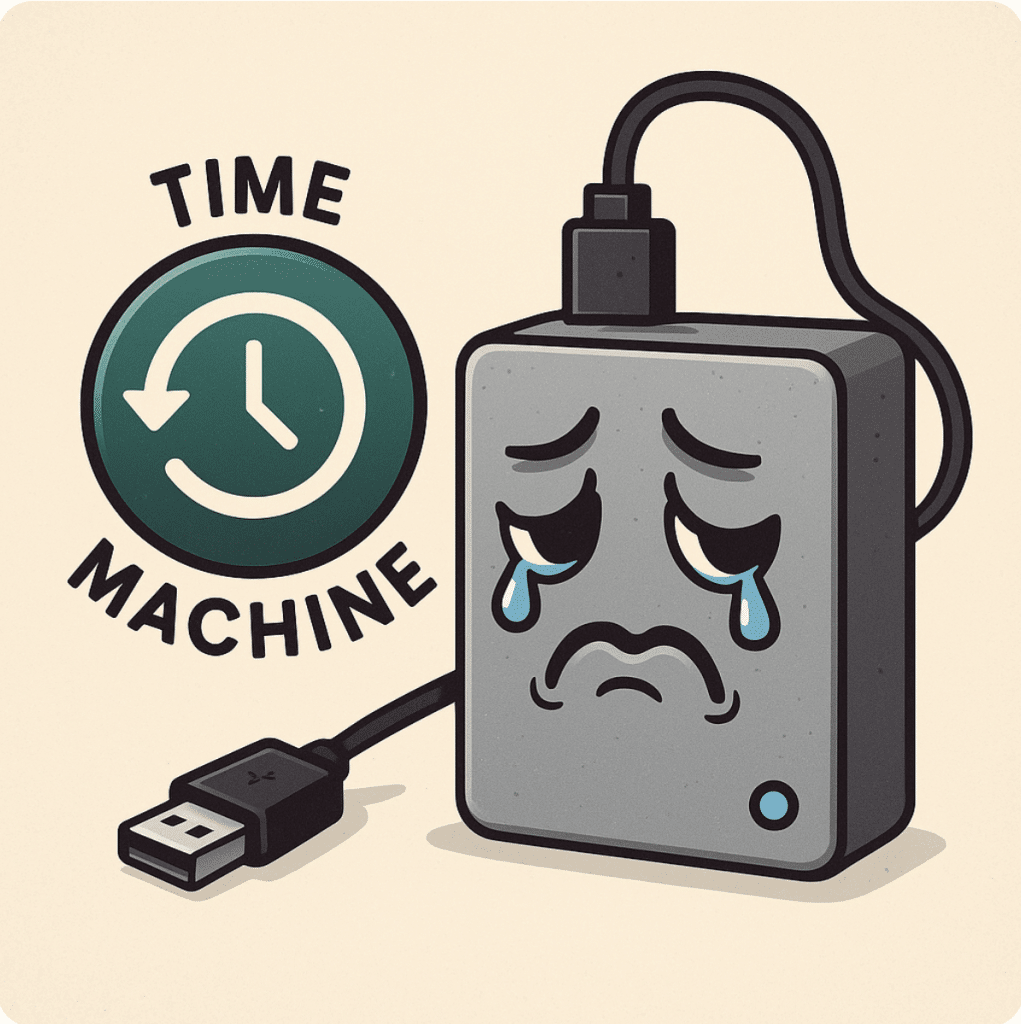
Voici un article complet, détaillé et pimenté façon AuCœurDuMac 2025 pour répondre à la question existentielle que tout utilisateur de Mac s’est déjà posée un jour :
🌀 Si Time Machine est en panne, que faire ?
Ou comment éviter de pleurer sur votre disque dur comme on pleure sur une tarte renversée.
⏳ Le drame en 3 actes (scénario classique)
Vous branchez votre disque Time Machine.
Silence. Rien ne se passe. Pas même ce petit bruit de disque qui ronronne habituellement.Votre Mac affiche un message sibyllin.
« Time Machine n’a pas pu terminer la sauvegarde. »
(Sous-texte : « débrouille-toi, humain ».)Vous sentez une sueur froide dans le dos.
Car évidemment, vous aviez prévu de sauvegarder « demain ». Comme d’habitude.
Mais rassurez-vous. On va remettre le temps en marche… même sans DeLorean.
🛠️ Étape 1 : Vérifier l’évidence (oui, même en 2025)
Câble et alimentation : Un câble usé ou un disque non branché, ça arrive aux meilleurs (et surtout aux distraits).
Disque visible dans le Finder ? Si oui, passez à l’étape suivante. Si non, ouvrez Utilitaire de disque(Applications > Utilitaires) pour voir s’il est reconnu.
→ S’il n’apparaît pas… soit le disque est mort, soit il fait semblant de dormir depuis 3 ans.Redémarrer le Mac. Parce qu’en 2025, ça reste l’arme secrète la plus puissante.
🔍 Étape 2 : Diagnostiquer le disque (sans blouse blanche)
Ouvrez Utilitaire de disque :
Sélectionnez le disque.
Cliquez sur SOS (le bouton, pas votre voisin geek).
Si des erreurs apparaissent et qu’Utilitaire de disque vous les répare → champagne !
Si ça échoue… on respire. On garde la bouteille pour la fin.
💡 Astuce AuCœurDuMac 2025 : si votre disque Time Machine est au format HFS+ et que vous êtes sur macOS Sequoia, envisagez de le reformater en APFS. Plus rapide, plus propre, moins capricieux.
🏗️ Étape 3 : Réparer Time Machine (le logiciel, pas la NASA)
1. Supprimer les fichiers d’état coincés
Parfois, Time Machine reste bloqué comme une vieille horloge.
Allez dans
Macintosh HD > Bibliothèque > Préférences > SystemConfigurationSupprimez les fichiers commençant par
com.apple.TimeMachine.Redémarrez votre Mac et reconfigurez Time Machine.
2. Changer de disque (temporairement)
Ajoutez un autre disque externe (même une clé USB de 256 Go pour tester).
Lancez une nouvelle sauvegarde.
Si ça marche… votre disque principal a besoin d’un bon gros reformatage.
3. Vérifier l’espace libre
Time Machine adore l’espace. Si votre disque est plein :
Soit il supprime les anciennes sauvegardes (ce qu’il fait normalement tout seul).
Soit il plante en silence (parce que… Apple).
Supprimez manuellement les sauvegardes les plus anciennes via Time Machine > Paramètres > Gérer les disques.
🚀 Étape 4 : Les solutions d’urgence (si rien ne marche)
Réinitialiser NVRAM et SMC : Oui, même en 2025 ça résout encore des bugs fantômes.
Créer un nouvel utilisateur Mac et tester Time Machine dedans.
Si ça fonctionne… votre profil principal est corrompu. (Non, ça ne veut pas dire que vous l’êtes aussi.)Réinstaller macOS sans effacer vos données.
(Promis, ça ne fait pas mal… et ça remet parfois Time Machine sur les rails.)Changer de disque Time Machine.
À un moment, il faut se rendre à l’évidence : les disques, ça meurt aussi.
🧠 Plan B : Alternatives à Time Machine
Carbon Copy Cloner ou SuperDuper! pour des clones bootables.
iCloud Drive pour les documents critiques.
Backblaze pour les paranoïaques qui veulent du cloud illimité.
💡 Règle d’or : Une sauvegarde, c’est bien. Deux, c’est mieux. Trois, c’est « Jean-Michel dort tranquille ».
😂 Anecdote « AuCœurDuMac »
Un de mes clients a attendu trois ans avant de vérifier si Time Machine tournait encore. Résultat : zéro sauvegarde.
Quand je lui ai demandé pourquoi, il m’a répondu :
« Ben, y’avait écrit Dernière sauvegarde réussie : 2019. J’ai pensé que ça voulait dire que tout était encore bon ! »
Spoiler : non.
✅ En résumé express
| Problème | Solution |
|---|---|
| Disque non détecté | Câble, alimentation, Utilitaire de disque |
| Sauvegarde bloquée | Supprimer fichiers prefs, redémarrer |
| Disque plein | Supprimer anciennes sauvegardes |
| Rien ne marche | Tester un autre disque ou alternative |
🎯 Conclusion
Time Machine en panne n’est pas une fatalité. Avec un peu de méthode, une pointe d’humour et un disque de secours, vous pouvez repartir du bon pied.
Et si tout ça vous semble trop technique ?
☕ Appelez-moi. Je débarque avec mon Mac, mon câble USB-C et mon légendaire plan d’action. Parce qu’en 2025, sauver vos données, ça reste une mission sacrée