
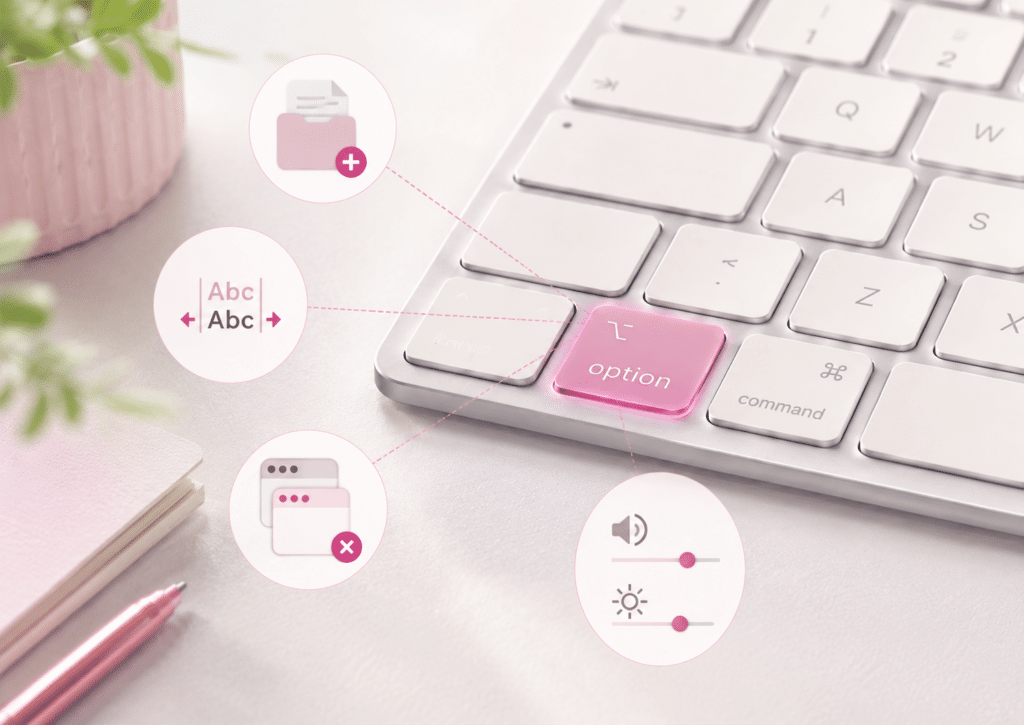
Vous voyez la touche Option ou Alt sur votre Mac, mais vous ne savez pas vraiment à quoi elle sert
La touche Option ⌥, parfois marquée Alt, modifie de nombreuses actions sur Mac. Mais il n’est pas question ici de mémoriser cinquante raccourcis que vous aurez oubliés avant le dessert. Cet article vous montre à quoi sert réellement la touche Option sur Mac et les quelques usages qui peuvent vraiment vous faire gagner du temps.
Sur un clavier Mac, certaines touches annoncent clairement la couleur. La barre d’espace fait des espaces, la touche Retour fait revenir à la ligne et la touche Supprimer… supprime. Jusque-là, Apple ne cherche pas particulièrement à nous égarer dans la forêt.
Puis il y a cette touche portant le mot Option, le mot Alt, le symbole ⌥, ou parfois les trois. Elle est présente depuis toujours, elle semble importante, mais personne ne vous explique vraiment ce que vous êtes censé en faire.
Son principe est pourtant assez simple : Option demande au Mac d’effectuer une autre version de l’action habituelle. Copier plutôt que déplacer, fermer toutes les fenêtres plutôt qu’une seule, se déplacer d’un mot plutôt que d’une lettre, ou afficher une commande supplémentaire.
- Option et Alt désignent la même touche sur un clavier Mac.
- Son symbole est ⌥.
- Elle s’utilise généralement en la maintenant enfoncée pendant une autre action.
- Elle ne sert pas seulement aux raccourcis clavier : elle modifie aussi les clics, les menus et les glissements.
- Trois ou quatre usages bien choisis suffisent largement dans la vie quotidienne.
Où se trouve la touche Option sur un Mac ?
La touche Option se trouve sur la rangée inférieure du clavier, généralement de chaque côté de la barre d’espace, à proximité des touches Commande ⌘.
Selon l’âge et le modèle du clavier, elle peut porter l’inscription :
- Option ;
- Alt ;
- ⌥ ;
- ou une combinaison de ces indications.
Sur un clavier conçu pour Windows et branché sur un Mac, la touche Alt joue généralement le rôle de la touche Option.
Pour utiliser Option, maintenez-la enfoncée avant et pendant le clic, le glissement ou l’appui sur l’autre touche. La presser seule puis la relâcher ne produit généralement rien. Elle attend son partenaire de danse.
1. Copier un fichier sans déplacer l’original
Dans le Finder, lorsque vous faites glisser un fichier d’un dossier vers un autre, le Mac peut le déplacer ou le copier selon l’emplacement de départ et d’arrivée.
Pour demander clairement au Mac de laisser l’original en place et de créer une copie :
- Sélectionnez le fichier ou le dossier.
- Maintenez la touche ⌥ Option enfoncée.
- Faites glisser l’élément vers le nouvel emplacement.
- Vérifiez la présence du petit signe + près du pointeur.
- Relâchez d’abord le fichier, puis la touche Option.
Cette méthode est utile pour reprendre un document comme modèle, placer une copie dans un autre dossier ou éviter de déplacer accidentellement l’original.
Une copie réalisée sur le même Mac ou sur le même disque n’est pas une véritable sauvegarde. Si le disque tombe en panne, l’original et sa copie peuvent disparaître ensemble. Pour sauvegarder réellement, il faut notamment utiliser Time Machine ou un autre support indépendant.
2. Déplacer un fichier avec copier-coller
Les personnes venant de Windows cherchent souvent la commande Couper dans le Finder. Elle n’est pas proposée de la même manière pour les fichiers.
Sur Mac, vous pouvez procéder ainsi :
- Sélectionnez le fichier.
- Copiez-le avec ⌘ + C.
- Ouvrez le dossier de destination.
- Appuyez sur ⌥ + ⌘ + V.
Le fichier est alors déplacé vers le nouvel emplacement au lieu d’être simplement dupliqué. C’est l’équivalent Mac d’un couper-coller de fichier.
Si vous venez de déplacer ou copier un fichier au mauvais endroit, appuyez immédiatement sur ⌘ + Z. Le Finder peut généralement annuler la dernière opération. C’est plus élégant que de partir à sa recherche dans tout le Mac avec une lampe frontale.
3. Corriger un texte mot par mot
Voici probablement l’un des usages les plus simples et les plus utiles de la touche Option. Il fonctionne dans de nombreuses applications permettant d’écrire : Mail, Notes, Pages, Safari, TextEdit et bien d’autres.
Déplacer le curseur d’un mot entier
Maintenez ⌥ Option et appuyez sur la flèche gauche ou droite. Le curseur se déplace alors mot par mot, plutôt que lettre par lettre.
Effacer le mot précédent
Appuyez sur ⌥ Option + Suppr pour supprimer le mot situé immédiatement à gauche du curseur.
C’est très pratique lorsque vous venez d’écrire un mot de travers, plutôt que d’appuyer huit fois sur Supprimer avec la régularité d’un pivert contrarié.
Le comportement exact peut varier légèrement selon l’application utilisée, mais ces deux gestes fonctionnent dans la plupart des zones de texte du Mac.
4. Fermer ou masquer plusieurs fenêtres d’un seul geste
Fermer toutes les fenêtres d’une application
Le raccourci ⌘ + W ferme la fenêtre active.
En ajoutant Option : ⌥ + ⌘ + W ferme toutes les fenêtres ouvertes de l’application active.
L’application elle-même reste ouverte. Fermer les fenêtres n’est pas la même chose que quitter l’application avec ⌘ + Q.
Masquer toutes les autres applications
Le raccourci ⌥ + ⌘ + H masque les fenêtres de toutes les autres applications et ne conserve à l’écran que celle que vous utilisez.
Cela permet de retrouver un peu de calme lorsque l’écran ressemble soudain à une réunion de fenêtres où personne ne veut céder la parole.
5. Accéder rapidement aux réglages du son et de l’écran
Sur les claviers Apple comportant des touches de volume et de luminosité :
- ⌥ Option + une touche de volume ouvre les réglages Son ;
- ⌥ Option + une touche de luminosité ouvre les réglages Moniteurs ;
- ⌥ + Maj + volume permet un réglage sonore par paliers plus fins ;
- ⌥ + Maj + luminosité permet également un ajustement plus précis.
Ces raccourcis peuvent dépendre du modèle du Mac, du clavier utilisé et du réglage des touches de fonction. Ils sont surtout utiles lorsque le niveau habituel passe directement de « pas assez » à « beaucoup trop ».
6. Faire apparaître une autre version d’une commande
La vraie logique de la touche Option apparaît lorsque vous la maintenez enfoncée avant d’ouvrir un menu ou de cliquer sur un élément. Certaines commandes se transforment alors sous vos yeux.
Dans le menu Pomme
Maintenez Option puis ouvrez le menu Pomme . Certaines commandes peuvent changer, par exemple pour donner un accès plus direct aux Informations système.
Dans les menus des applications
Ouvrez un menu comme Fichier, Fenêtre ou Présentation, puis appuyez sur Option. Selon l’application, une commande peut changer ou une autre apparaître.
Toutes les applications ne réagissent pas de la même manière. Il ne s’agit donc pas d’une formule magique universelle, mais d’un bon réflexe d’exploration : maintenir Option et regarder ce qui change.
Dans la présentation en liste du Finder
Lorsque le Finder est affiché en liste, maintenez Option et cliquez sur le petit triangle placé devant un dossier. Le Mac peut alors déployer en même temps les dossiers qu’il contient.
Avec les onglets
Dans de nombreuses applications utilisant des onglets, maintenir Option en cliquant sur le bouton de fermeture d’un onglet permet de fermer les autres onglets et de conserver celui-ci.
Option ne correspond pas à une seule fonction. Elle signifie plutôt : « fais-moi voir ou exécuter l’autre possibilité ». C’est pour cette raison que son effet change selon l’endroit où vous l’utilisez.
7. Écrire des caractères spéciaux… sans tout mémoriser
La touche Option permet de saisir des accents, des signes typographiques et différents symboles. Mais les combinaisons changent selon la disposition du clavier : français, suisse romand, belge, canadien, américain ou autre.
Une combinaison trouvée dans un article destiné à un clavier américain peut donc produire tout autre chose sur votre Mac. C’est pourquoi une liste affirmant que « Option + telle touche donne toujours tel symbole » peut rapidement devenir trompeuse.
Pour rechercher un caractère occasionnel, le plus simple reste souvent d’utiliser le visualiseur de caractères depuis le menu Édition > Emoji et symboles, ou avec la touche Globe/Fn selon votre clavier.
Il est raisonnable de mémoriser les deux ou trois caractères que vous utilisez chaque semaine. Apprendre par cœur le clavier ésotérique complet pour écrire un symbole une fois tous les quatre ans relève davantage du sport de compétition.
Et la touche Option au démarrage du Mac ?
Vous trouverez encore de nombreux articles conseillant de maintenir Option au démarrage pour choisir un autre disque. Cette instruction reste valable sur les Mac équipés d’un processeur Intel.
Sur un Mac récent équipé d’une puce Apple — M1, M2, M3, M4, M5 et générations suivantes — l’accès aux options de démarrage s’effectue autrement : il faut éteindre le Mac, puis maintenir le bouton d’alimentation enfoncé jusqu’à l’apparition des options de démarrage.
Un raccourci de démarrage prévu pour un ancien Mac Intel n’est pas forcément valable sur un Mac à puce Apple. Avant de suivre une procédure de dépannage, commencez toujours par identifier le modèle de votre Mac.
Les trois usages que je conseille de retenir en premier
Dans la réalité, mes clients n’ont pas besoin de connaître vingt combinaisons. Ces trois usages suffisent déjà à rendre la touche Option réellement utile :
| Action | Geste | Utilité réelle |
|---|---|---|
| Copier sans déplacer | ⌥ + glisser | Conserver l’original à sa place et créer une copie ailleurs. |
| Corriger un mot | ⌥ + Suppr | Effacer le mot précédent sans supprimer les lettres une par une. |
| Fermer toutes les fenêtres | ⌥ + ⌘ + W | Nettoyer rapidement les fenêtres d’une application sans la quitter. |
Le reste peut s’apprendre au moment où le besoin se présente. Un bon raccourci est un raccourci qui répond à une situation que vous rencontrez réellement, pas une décoration destinée à impressionner le voisin.
Commencez par un seul usage. Pratiquez-le plusieurs fois dans une situation sans risque. Quand le geste devient naturel, gardez-le. S’il vous oblige à consulter une antisèche à chaque utilisation, continuez simplement à passer par le menu.
Le Mac doit s’adapter à votre mémoire et à vos habitudes. Ce n’est pas à vous de passer un examen de raccourcis clavier pour avoir le droit de vous en servir.
Questions fréquentes sur la touche Option du Mac
La touche Option et la touche Alt sont-elles identiques ?
Oui. Sur un clavier Mac, Option, Alt et le symbole ⌥ désignent la même touche. L’inscription dépend principalement du modèle et de l’âge du clavier.
Pourquoi y a-t-il deux touches Option sur certains claviers ?
Elles ont la même fonction. La présence d’une touche de chaque côté de la barre d’espace permet simplement de choisir celle qui est la plus confortable selon la combinaison utilisée.
La touche Alt d’un clavier PC fonctionne-t-elle sur Mac ?
Généralement oui. Lorsqu’un clavier Windows est connecté à un Mac, la touche Alt joue habituellement le rôle de la touche Option. La disposition des autres touches peut toutefois différer.
Pourquoi certains raccourcis Option ne fonctionnent-ils pas ?
Le comportement peut dépendre de l’application, du clavier, de sa disposition linguistique et des réglages des touches de fonction. Une commande présente dans une application ne l’est pas forcément dans une autre.
Option + glisser crée-t-il une sauvegarde ?
Non. Cette action crée une copie. Si l’original et la copie se trouvent sur le même disque, ils restent exposés à la même panne. Une sauvegarde doit être conservée sur un autre support ou réalisée avec un système comme Time Machine.
Faut-il maintenir Option pour démarrer un Mac récent ?
Sur un Mac Intel, Option permet de choisir un disque de démarrage. Sur un Mac équipé d’une puce Apple, il faut maintenir le bouton d’alimentation jusqu’à l’apparition des options de démarrage.
La touche Option n’est qu’un petit morceau de la logique du Mac. Pour reprendre plus largement les gestes essentiels, le Finder, les fenêtres et l’organisation de vos fichiers, découvrez Rendez-vous en terre Mac .
Vous pouvez également retrouver les Guides Sans Panique , conçus pour comprendre votre environnement Apple avec des repères simples, sans jargon et sans avalanche de manipulations.
Vous ne devriez pas avoir besoin de retenir cinquante raccourcis pour être à l’aise sur votre Mac
Lors d’un accompagnement personnalisé, nous ne récitons pas un manuel. Nous observons vos habitudes, vos difficultés et les gestes qui vous feraient réellement gagner du temps. Ensuite, nous réglons et pratiquons ensemble ce qui mérite de l’être — et nous laissons tranquillement le reste aux collectionneurs de combinaisons de touches.
Découvrir l’accompagnement Mac personnaliséSources techniques principales :
Publications similaires :
- Arnaques numériques en Suisse romande : comprendre, réagir, limiter les dégâts
- Cockpit AUCOEURDUMAC®
- Rendez-vous en terre Mac : apprendre à utiliser son Mac sans stress
Propulsé par YARPP.



