
Bien gérer ses données : le Finder expliqué simplement
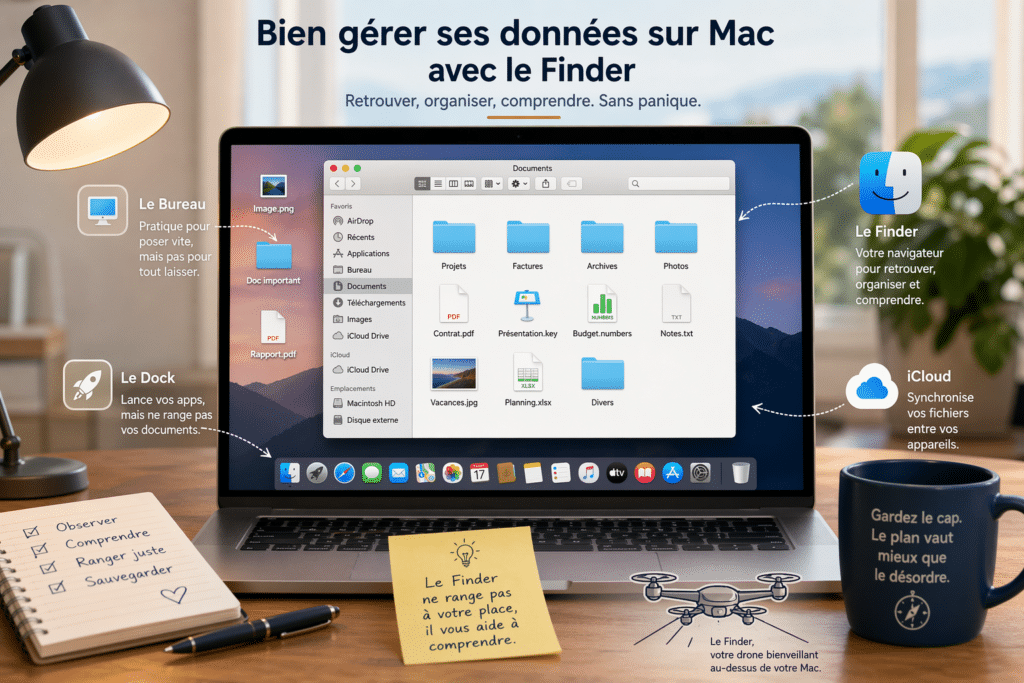
Bien gérer ses données sur Mac avec le Finder, sans tout déranger
Le Finder n’est pas une pièce secrète du Mac réservée aux initiés. C’est simplement l’outil qui permet de savoir où sont vos documents, vos photos, vos dossiers et vos fichiers importants.
Beaucoup d’utilisateurs de Mac vivent très bien avec le Bureau, le Dock et quelques habitudes solides. Et franchement, tant que cela fonctionne, il n’y a pas lieu de tout bouleverser.
Mais le jour où un fichier disparaît, où le Bureau déborde, où iCloud ajoute son grain de sel, ou où un dossier “Archives” surgit comme un champignon numérique après la pluie, le Finder devient indispensable.
Chez AUCOEURDUMAC, je présente souvent le Finder comme un outil de repérage. Pas comme une punition. Pas comme un examen. Pas comme un meuble IKEA informatique à monter sans notice.
Le Finder, ce n’est pas votre maison : c’est le plan de votre maison
Une erreur très fréquente consiste à croire que le Finder est “un endroit de plus” dans lequel il faudrait apprendre à vivre. En réalité, le Finder est plutôt une carte. Il montre où se trouvent les éléments du Mac.
On peut le comparer à un drone bienveillant qui survole votre appartement numérique. Il ne déplace pas les meubles. Il ne jette pas vos papiers. Il ne décide pas à votre place. Il vous dit seulement :
- vos documents sont ici ;
- vos images sont là ;
- votre Bureau contient beaucoup de choses ;
- iCloud intervient peut-être dans cette zone ;
- et ce dossier bizarre mérite qu’on le regarde avant de le supprimer.
C’est cette vision simple qui change tout. Le Finder n’est pas une complication. C’est un outil d’orientation.
Bureau, Dock, Finder : trois rôles différents
Sur Mac, beaucoup de confusions viennent du fait que le Bureau, le Dock et le Finder sont utilisés comme s’ils faisaient tous la même chose. Or chacun a son rôle.
C’est la table de travail. Très pratique pour poser vite un fichier, mais dangereux si tout finit dessus pendant des années.
C’est la rampe de lancement des applications. Il ouvre Mail, Safari, Photos ou Pages, mais il n’est pas fait pour classer vos documents.
C’est le navigateur du Mac. Il permet de parcourir les dossiers, retrouver les fichiers, déplacer, copier, renommer et comprendre l’organisation.
Le Bureau peut rester utile. Le Dock peut rester rassurant. Mais le Finder doit devenir le point de repère lorsque les choses deviennent moins claires.
Pourquoi apprendre un minimum le Finder change la vie
Je ne demande pas à mes clients de devenir des explorateurs de fichiers professionnels. Le but n’est pas de vivre dans le Finder du matin au soir avec une lampe frontale et une gourde.
Le vrai objectif est beaucoup plus simple : savoir retrouver ce qui compte.
- retrouver une facture téléchargée ;
- comprendre où sont les documents importants ;
- ne pas confondre un fichier local et un fichier iCloud ;
- éviter de tout stocker sur le Bureau ;
- repérer les dossiers doublons ;
- préparer une sauvegarde ou un tri sans effacer n’importe quoi.
C’est souvent là que le Mac redevient agréable. Non pas parce qu’on a tout rangé parfaitement, mais parce qu’on sait à nouveau où regarder.
Attention : ne pas confondre rangement et suppression
Quand un Mac semble encombré, le premier réflexe est parfois de supprimer vite. C’est humain. C’est aussi le meilleur moyen d’envoyer un document important dans le brouillard.
Avant de supprimer, il faut comprendre : où est le fichier, existe-t-il ailleurs, est-il dans iCloud, est-il sauvegardé, est-il lié à une application ?
Le Finder aide justement à observer avant d’agir. Et dans le monde numérique, observer avant d’agir évite bien des jurons — même les élégants.
Une méthode simple pour reprendre le contrôle
Pour bien gérer ses données sur Mac, inutile de commencer par une grande révolution. Il vaut mieux avancer doucement, avec quelques repères solides.
-
Observer le Bureau.
S’il contient tout et n’importe quoi, il sert probablement de zone de dépôt permanente. Ce n’est pas grave, mais ce n’est pas durable. -
Ouvrir le Finder calmement.
Regardez les rubriques principales : Documents, Téléchargements, Bureau, Images, iCloud Drive. Il ne faut pas tout comprendre immédiatement. -
Identifier les dossiers utiles.
Les dossiers vraiment importants doivent être reconnaissables. Un dossier “Divers 2018 nouveau final final bis” mérite parfois une petite conversation. -
Utiliser la recherche.
Spotlight et la recherche du Finder permettent souvent de retrouver un document plus vite qu’en fouillant manuellement. -
Vérifier iCloud avant de déplacer.
Certains dossiers peuvent être synchronisés. Déplacer ou supprimer sans comprendre peut provoquer des surprises sur l’iPhone, l’iPad ou un autre Mac. -
Ranger peu, mais ranger juste.
Quelques dossiers clairs valent mieux qu’une grande architecture compliquée que personne n’utilisera après trois jours.
Le Finder et iCloud : le duo à comprendre
Aujourd’hui, bien gérer ses données sur Mac ne concerne plus seulement le disque interne. iCloud peut synchroniser le Bureau, les Documents, les Photos et bien d’autres éléments.
C’est très pratique quand tout est clair. C’est beaucoup moins agréable quand on ne sait plus si un document est vraiment sur le Mac, seulement dans iCloud, ou visible depuis plusieurs appareils.
Le Finder devient alors la porte d’entrée pour comprendre cette organisation. Il permet de voir les dossiers, les emplacements, les icônes de nuage, les téléchargements locaux, et parfois les fameuses archives créées après un changement de réglage.
C’est pour cette raison que je recommande d’apprendre le Finder avant de faire du grand ménage. Sinon, on risque de ranger le salon en jetant les clés de la maison.
Ce que le Finder ne vous impose pas
Il faut aussi rassurer les utilisateurs qui ont peur de “changer leur Mac”. Le Finder ne vous oblige pas à abandonner vos habitudes.
- Vous pouvez continuer à utiliser le Bureau.
- Vous pouvez continuer à utiliser le Dock.
- Vous pouvez garder vos dossiers habituels.
- Vous pouvez avancer progressivement.
- Vous n’avez pas besoin de tout réorganiser en une seule fois.
L’objectif n’est pas d’avoir un Mac parfait. L’objectif est d’avoir un Mac compréhensible.
Quand faut-il se faire aider ?
Il est temps de se faire aider lorsque le doute devient plus grand que l’action. Par exemple si vous ne savez plus où sont vos documents, si iCloud semble avoir déplacé des fichiers, si le Bureau est devenu ingérable, ou si plusieurs Macs, iPhones et iPads semblent ne plus raconter la même histoire.
Dans ce cas, une intervention calme permet souvent de remettre de l’ordre sans tout casser. On observe, on explique, on classe ce qui doit l’être, et surtout on évite les suppressions précipitées.
C’est exactement l’approche AUCOEURDUMAC : comprendre avant d’agir, simplifier sans infantiliser, et remettre un peu de clarté dans la machine.
Votre Mac est plein, confus ou simplement fatigant ?
Je peux vous aider à comprendre où sont vos fichiers, comment fonctionne le Finder, ce qu’iCloud synchronise réellement, et comment reprendre le contrôle sans panique.
Demander une aide Mac personnaliséeArticle rédigé par Jean-Michel Hautecœur — AUCOEURDUMAC®, assistance Apple indépendante, humaine et sans jargon.
Cet article fait partie d’une série dédiée à la gestion des données sur Mac, pour comprendre iCloud, le Finder et l’organisation des fichiers sans jargon.



