
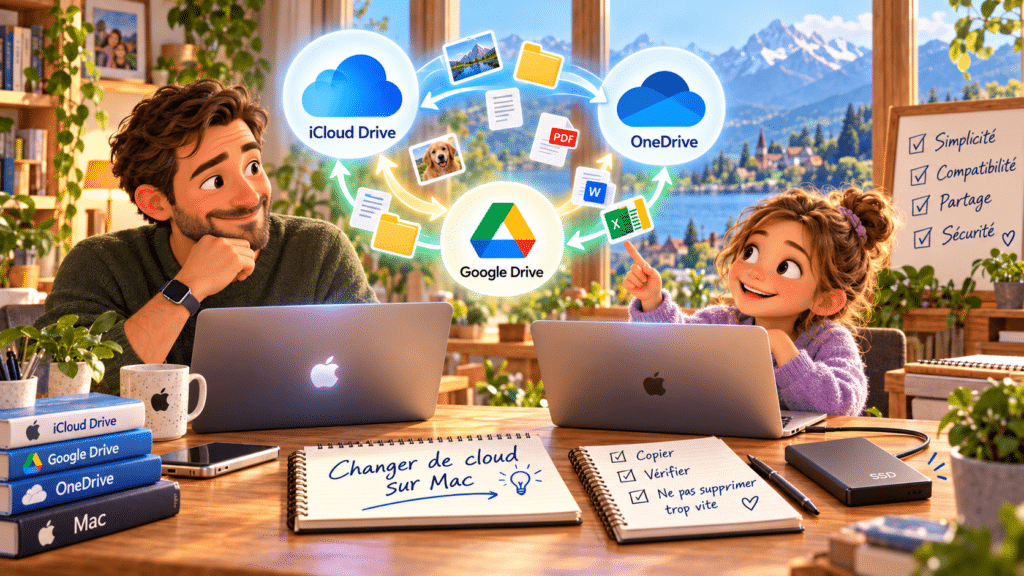
Les guides sans panique · Changer de cloud sur Mac
Vous avez des documents sur OneDrive, mais vous aimeriez les retrouver dans iCloud Drive sur votre nouveau Mac ? Ou vous souhaitez quitter Google Drive pour OneDrive, ou faire le chemin inverse ? Transférer des fichiers entre clouds sur Mac est tout à fait possible, à condition de savoir ce qu'on copie réellement.
Il existe six trajets entre ces trois services. Heureusement, il n'existe pas six méthodes compliquées à apprendre. La plupart des fichiers suivent une règle simple : récupérer les originaux, créer une copie indépendante, envoyer cette copie vers le nouveau service et vérifier.
Voici ma méthode pour un particulier, une famille ou un nouveau propriétaire de MacBook Air, sans logiciel de migration miracle ni suppression précipitée.
En 30 secondes
- Choisissez le service qui doit devenir votre cloud principal.
- Vérifiez l'espace disponible à destination et sur le Mac.
- Identifiez les documents particuliers : Google Docs, fichiers partagés, Photos iCloud ou OneNote.
- Téléchargez les véritables fichiers depuis le cloud d'origine.
- Créez une copie indépendante sur le Mac ou un SSD externe.
- Copiez les dossiers dans le cloud de destination, puis vérifiez-les sur son site Internet.
Ma règle : une migration réussie se termine par une vérification, jamais par un grand ménage immédiat.
Avant de transférer : faut-il vraiment changer de cloud ?
Sur un Mac, iCloud Drive offre une intégration très naturelle dans le Finder et fonctionne aussi avec l'iPhone et l'iPad. Pour une famille équipée principalement d'appareils Apple, je le conseille souvent comme espace principal pour les documents personnels.
Mais un utilisateur de Google Docs travaillant avec plusieurs personnes peut avoir intérêt à garder Google Drive. De même, pour un usage quotidien de Word, Excel et Microsoft 365, OneDrive reste parfaitement cohérent.
Le meilleur choix n'est pas de changer pour changer : c'est de réduire les complications sans perdre les habitudes utiles. Un guide comparatif est disponible parmi les liens en fin d’article.
Les six transferts possibles entre OneDrive, Google Drive et iCloud Drive
Pour simplifier les documents du quotidien sur Mac, iPhone et iPad.
Pratique sur Mac, mais il faut exporter les documents Google natifs.
Pour privilégier le partage Google et la collaboration en ligne.
Pour rejoindre l'écosystème Microsoft 365, après conversion si nécessaire.
Pour retrouver ses documents dans Microsoft 365 ou sur des PC Windows.
Pour collaborer avec des proches utilisant Google ou Android.
Ces six combinaisons concernent ici les fichiers et dossiers ordinaires. Elles ne déplacent pas automatiquement une photothèque Apple, une boîte Gmail, les mots de passe d'un compte Apple ou toutes les fonctions d'un service.
Transférer des fichiers entre clouds sur Mac : la méthode en 7 étapes
Faire l'inventaire avant de toucher aux fichiers
Ouvrez le compte d'origine sur onedrive.live.com, drive.google.com ou iCloud Drive sur iCloud.com. Repérez les dossiers importants, leur volume, les fichiers partagés et les documents créés dans une application particulière.
Profitez-en pour demander : que faut-il réellement transférer ? Des archives inutiles depuis dix ans n'ont pas forcément besoin d'un nouveau billet pour le cloud.
Contrôler la place disponible et les comptes
Le compte destinataire doit avoir une capacité suffisante, en tenant compte des fichiers déjà présents. Les offres gratuites sont limitées, et certains quotas sont partagés avec d'autres services comme Gmail, Google Photos ou les sauvegardes Apple.
Vérifiez aussi l'espace libre sur le Mac. Pour 80 Go de documents, une copie indépendante de 80 Go demande déjà environ 80 Go d'espace en plus de ce qui est nécessaire au téléchargement ; prévoyez une marge. Un SSD externe permet souvent de travailler plus confortablement.
En famille, chacun garde son propre compte Apple ou Google. Un abonnement iCloud+ partagé ne signifie pas que les documents privés deviennent communs.
Télécharger les fichiers réellement présents dans le cloud
Dans le Finder, les fichiers OneDrive et Google Drive peuvent apparaître sans être physiquement téléchargés. Sélectionnez les dossiers à traiter et utilisez l'option de disponibilité hors connexion proposée par leur application. Pour OneDrive, il s'agit notamment de « Toujours conserver sur cet appareil ».
Dans iCloud Drive, utilisez l'option de téléchargement pour les éléments qui ne sont disponibles qu'en ligne. Attendez la fin de l'opération.
Sans application installée, on peut aussi télécharger les fichiers depuis le site Internet du fournisseur, éventuellement par lots. Certains téléchargements de dossiers produisent des archives ZIP qu'il faut décompresser.
Créer une copie de transit indépendante
Créez un dossier nommé Transfert-Cloud-Mac dans un emplacement qui n'est synchronisé ni avec iCloud Drive, ni avec OneDrive, ni avec Google Drive. Un SSD externe est idéal si le disque du Mac manque d'espace.
Dans le Finder, copiez les documents avec Commande + C, puis Commande + V. Ne les déplacez pas. Vérifiez quelques fichiers directement depuis cette copie et comparez le nombre de dossiers et les volumes attendus.
Si les dossiers Bureau et Documents sont synchronisés avec iCloud, ne les utilisez pas comme emplacement temporaire.
Préparer le service de destination
Vers iCloud Drive : sur le Mac de la personne concernée, vérifiez que son propre compte Apple est connecté et qu'iCloud Drive est activé. Créez un dossier spécifique dans iCloud Drive. Ne déconnectez pas le compte Apple pour cette opération et n'activez pas automatiquement la synchronisation de Bureau et Documents.
Vers Google Drive : utilisez Google Drive pour ordinateur ou connectez-vous à drive.google.com pour importer les dossiers.
Vers OneDrive : utilisez l'application OneDrive du compte destinataire ou le site onedrive.live.com.
Sur deux Mac distincts, la copie peut être transportée sur le SSD externe entre l'ordinateur source et celui du destinataire.
Copier les dossiers dans le nouveau cloud
Depuis Transfert-Cloud-Mac, copiez vos dossiers vers le nouvel emplacement dans le Finder, ou importez-les dans le navigateur. Procédez par lots raisonnables : Documents, Projets, PDF, puis Photos et Vidéos, par exemple.
Laissez le Mac alimenté, avec une connexion Internet stable, jusqu'à la fin de la synchronisation. Évitez de renommer ou de réorganiser les dossiers pendant le transfert.
Vérifier en ligne, puis seulement envisager le nettoyage
Connectez-vous directement au site du nouveau fournisseur. Retrouvez les dossiers transférés, ouvrez des documents, contrôlez quelques fichiers volumineux et vérifiez que les photos et PDF sont lisibles.
Recréez les partages nécessaires avec les bonnes personnes et les bons droits. Gardez l'ancien compte et la copie indépendante jusqu'à ce que vous soyez certain que tout ce qui compte est arrivé.
Une belle coche verte dans le Finder ne remplace pas un contrôle sur le site du nouveau cloud.
Trois particularités à ne surtout pas ignorer
Google Docs, Sheets et Slides : ce ne sont pas des fichiers ordinaires
Les documents créés directement dans Google Docs, Sheets ou Slides ne se récupèrent pas comme de simples fichiers Word ou Excel par une copie de raccourcis du Finder. Pour les utiliser dans OneDrive ou iCloud Drive, ouvrez-les dans Google, puis choisissez Fichier → Télécharger, au format adapté : Word (.docx), Excel (.xlsx), PowerPoint (.pptx) ou PDF selon le document et son usage.
Pour de grands ensembles, Google Takeout peut aider à exporter les données, avec davantage de préparation et de contrôles. Les commentaires, historiques et fonctions collaboratives ne sont pas tous conservés par une exportation classique.
iCloud Drive et Photos iCloud : deux choses différentes
Les fichiers JPG, PDF et vidéos rangés comme fichiers dans iCloud Drive suivent notre procédure. En revanche, la photothèque synchronisée par Photos iCloud relève de l'application Photos et doit être traitée séparément si l'on veut conserver correctement ses originaux, albums et informations associées.
De même, Notes, Contacts, Calendrier, Trousseau et sauvegardes d'iPhone ne migrent pas avec un simple copier-coller d'iCloud Drive.
Partages, anciennes versions et fichiers d'autrui
Un fichier « partagé avec moi » n'est pas nécessairement un fichier dont je suis propriétaire. Et une migration de fichiers ordinaires ne garantit pas la conservation des liens de partage, des autorisations, des anciennes versions ou des commentaires. Les blocs-notes OneNote réclament également une procédure adaptée.
Deux MacBook Air neufs dans une famille : ma recommandation
Un père et sa fille s'équipent chacun d'un MacBook Air : c'est l'occasion de partir sur une organisation saine. Je leur conseillerais deux comptes Apple personnels, un classement simple des documents, et éventuellement un seul abonnement iCloud+ en partage familial si la capacité et leurs usages le justifient.
Les documents de chacun restent privés. Seuls les dossiers réellement familiaux sont partagés, avec autorisation. Si l'un utilise quotidiennement Google Docs pour son travail ou si l'autre possède un abonnement Microsoft 365 utile, je ne lui imposerais pas une migration générale sans bénéfice concret.
Enfin, chaque Mac doit disposer de sa propre sauvegarde Time Machine sur un support adapté. Un cloud qui synchronise n'est pas, à lui seul, une sauvegarde indépendante : une suppression peut être répercutée sur les autres appareils.
La liste de contrôle avant de quitter l'ancien cloud
- Le nouveau service contient bien tous les dossiers souhaités.
- Les fichiers sont lisibles directement en ligne.
- Les documents Google natifs ont été correctement exportés, si nécessaire.
- Les partages et accès familiaux ont été recréés.
- Photos, OneNote et autres données spéciales ont été traités séparément.
- Une copie de sécurité indépendante reste disponible.
Quand ces six points sont vérifiés, il devient raisonnable d'envisager une simplification des abonnements. Pas avant.
Questions fréquentes
Peut-on transférer directement OneDrive vers iCloud Drive sur Mac ?
Oui, pour les fichiers ordinaires. La méthode prudente consiste à s'assurer que les fichiers source sont téléchargés, à garder une copie indépendante, puis à les copier dans iCloud Drive et à vérifier leur présence sur iCloud.com.
Est-il obligatoire d'installer les trois applications cloud ?
Non. iCloud Drive est intégré à macOS ; pour Google Drive et OneDrive, le navigateur suffit pour des transferts ponctuels. Les applications de synchronisation deviennent utiles selon le volume et les habitudes.
Peut-on faire la migration avec un SSD externe ?
Oui. C'est souvent le moyen le plus clair lorsque le Mac manque de place ou lorsque les fichiers doivent passer d'un Mac à un autre. Gardez ce SSD comme copie indépendante pendant les vérifications.
Faut-il supprimer Google Drive ou OneDrive après un passage à iCloud ?
Non, pas immédiatement, et pas forcément du tout. On peut garder Gmail ou Microsoft 365 sans utiliser simultanément trois clouds pour les mêmes documents. Attendez d'avoir vérifié les fichiers et les services qui dépendent de ces comptes.
Partager iCloud+ signifie-t-il partager tous ses fichiers en famille ?
Non. Le partage familial peut mutualiser la capacité de stockage, mais chaque membre conserve ses propres documents. Le partage de dossiers se décide séparément.
Les quatre autres guides de cette série
Changer de cloud sans perdre le fil
Lorsqu'on installe un nouveau Mac, le plus important n'est pas de multiplier les services, mais de savoir où se trouvent les documents, qui y a accès, et comment les protéger.
Chez AUCOEURDUMAC®, je vous accompagne pour choisir votre stockage, transférer vos fichiers et organiser votre nouveau Mac à Genève et en Suisse romande, ou à distance lorsque c'est possible.
L'assistance Apple, le Cœur à l'ouvrage !
Contacter AUCOEURDUMAC®Sources officielles
Pour vérifier les procédures et les particularités techniques :



