iPhone · Safari · Facebook · Publicités
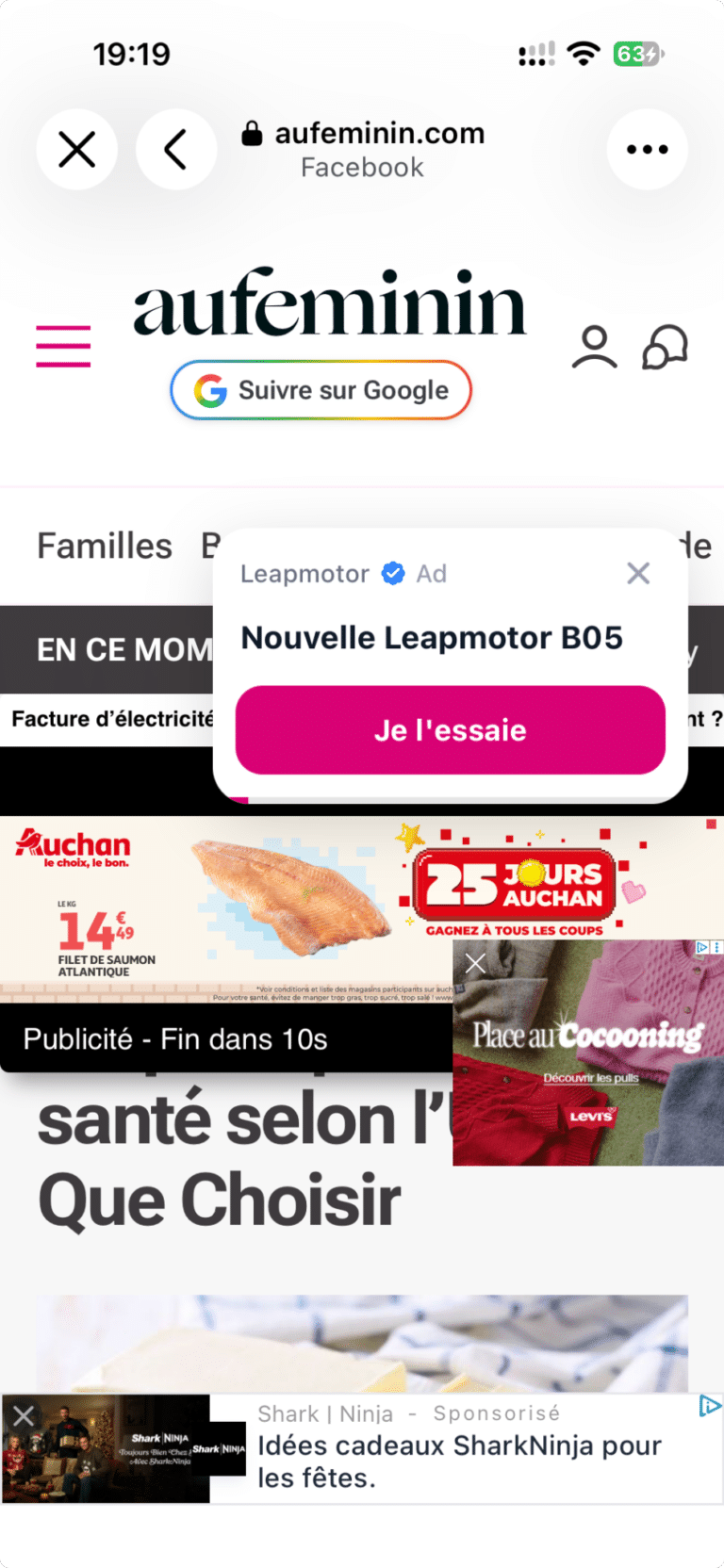
Je voulais simplement lire un article sur mon iPhone. Une ambition démesurée, manifestement. À la place : une voiture électrique, du saumon, des vêtements et de l'électroménager. Quatre publicités sur un seul écran… et un article porté disparu.
Ma première réaction ? « Mais qu'est-ce que Safari est devenu ? » Sauf que cette fois, le navigateur d'Apple n'y était pour rien.
Safari était innocent : j'étais dans Facebook !
En regardant attentivement la partie supérieure de l'écran, j'ai remarqué le mot « Facebook » sous l'adresse du site.
Je ne consultais donc pas l'article dans l'application Safari, mais dans le navigateur intégré à Facebook. Il affiche des pages web à l'intérieur de l'application, sans que l'on ait forcément l'impression d'avoir changé de navigateur.
Le plus amusant ? Après plus de douze ans d'assistance Apple, je me suis fait avoir moi-même. Comme quoi, une seconde d'inattention suffit parfois à transformer le spécialiste en cobaye !
Un navigateur caché dans une application : qu'est-ce que ça change ?
Lorsque vous touchez un lien dans Facebook, l'application peut ouvrir la page dans sa propre interface. Vous voyez une adresse, un cadenas et des boutons de navigation. Cela ressemble beaucoup à Safari… mais ce n'est pas l'application Safari.
Dans Safari
Vous retrouvez vos réglages, le mode Lecteur lorsqu'il est disponible et les extensions de blocage que vous avez activées.
Dans Facebook
La page reste dans l'application. Les extensions installées pour Safari ne s'y appliquent pas automatiquement, et les commandes peuvent être différentes.
Facebook n'est d'ailleurs pas seul dans ce cas : d'autres réseaux sociaux et messageries proposent eux aussi des navigateurs intégrés.
Qui est responsable de cette avalanche de réclames ?
Il faut distinguer le site qui affiche les publicités et le navigateur qui permet de le consulter.
Les annonces peuvent venir du site visité ou de ses partenaires publicitaires. Rien, sur ma capture d'écran, ne permet d'affirmer que Facebook a lui-même ajouté ces quatre publicités.
En revanche, dans le navigateur intégré de Facebook, vous ne bénéficiez pas automatiquement des bloqueurs de contenu installés dans Safari. Un site déjà envahissant peut donc devenir particulièrement pénible à consulter.
Et le petit cadenas ?
Il indique que la connexion au site est chiffrée. Il ne garantit ni l'absence de publicité, ni l'absence de pistage, ni la qualité des informations affichées. On peut parfaitement être connecté de manière sécurisée à une page totalement illisible !
Comment ouvrir l'article dans Safari ?
- Regardez tout en haut de la page. Si le mot « Facebook » apparaît sous l'adresse du site, vous êtes dans son navigateur intégré.
- Touchez les trois points. Sur ma capture, ils se trouvent en haut à droite.
- Cherchez l'option d'ouverture externe. Elle peut s'appeler « Ouvrir dans Safari » ou « Ouvrir dans le navigateur » selon la version de l'application.
- À défaut, copiez l'adresse. Collez-la dans Safari, ouvert directement depuis votre écran d'accueil.
Vous retrouverez ainsi les fonctions et les extensions éventuelles de Safari. Attention toutefois : changer de navigateur ne fait pas disparaître toutes les publicités par miracle.
L'arme secrète de Safari : le mode Lecteur
Safari possède une fonction très pratique pour lire les articles sans une forêt de distractions : le mode Lecteur. Lorsqu'un site est compatible, il privilégie le texte et les illustrations utiles dans une présentation beaucoup plus sobre.
Comment l'activer sur iPhone ?
- Ouvrez l'article directement dans Safari.
- Touchez le bouton du menu de la page, près de la barre d'adresse.
- Choisissez Afficher le lecteur, si l'option apparaît.
Les intitulés peuvent varier légèrement selon la version d'iOS. Tous les sites ne sont pas compatibles avec ce mode.
Lorsqu'il fonctionne, c'est presque une renaissance : on peut enfin lire un article sans fermer une publicité pour automobile, puis une autre pour du saumon, avant d'être invité à acheter une troisième chose dont on ignorait jusque-là l'existence.
Un bloqueur de publicité peut-il aider ?
Oui. Safari accepte des extensions capables de limiter certains contenus publicitaires, par exemple AdGuard ou 1Blocker. Selon la version d'iOS, leur activation se trouve dans Réglages → Apps → Safari → Extensions.
Mais gardons quelques distinctions à l'esprit : le blocage des fenêtres surgissantes n'élimine pas toutes les annonces ; le mode Lecteur n'est pas un bloqueur universel ; et une extension Safari ne nettoie pas automatiquement les pages ouvertes dans Facebook.
La publicité finance les sites. Mais jusqu'où ?
Produire de l'information coûte de l'argent. La publicité permet à de nombreux médias de proposer gratuitement leurs contenus. Personne ne le conteste.
Mais il existe une différence entre financer un article et le rendre impossible à lire. Sur un smartphone, l'espace manque déjà. Plusieurs fenêtres flottantes suffisent à faire disparaître le contenu.
À force de vouloir capter notre attention, certains sites finissent surtout par nous donner envie de partir.
Le conseil AUCOEURDUMAC®
Si la lecture d'un article devient insupportable sur votre iPhone, ne commencez pas par accuser Safari ou par réinitialiser votre téléphone.
Commencez par regarder dans quelle application la page est ouverte. Passez si possible dans Safari, puis essayez son mode Lecteur. Ces deux gestes simples peuvent suffire à retrouver le plaisir de lire.
Et rassurez-vous : après plus de douze années à dépanner des utilisateurs Apple, j'ai moi-même été pris au piège !
La morale de l'histoire
Quand un lecteur doit fermer plusieurs publicités pour retrouver trois lignes de texte, quelque chose ne tourne décidément plus très rond.
Et pendant ce temps, on nous parle sans cesse « d'améliorer l'expérience utilisateur »… On pourrait peut-être commencer par laisser les utilisateurs lire !