

🟠 Le piège de la Corbeille du Dock
Vous pouvez très bien faire glisser un document Word, une photo JPEG ou un dossier sur la Corbeille située en bas à droite du Dock.
Mais lorsque vous êtes dans une application, le meilleur réflexe est généralement de supprimer l’élément depuis cette application.
Dans Mail : clic droit sur le message → Supprimer.
Dans Photos : supprimer la photo dans Photos.
Dans Messages : supprimer la conversation dans Messages.La Corbeille du Dock est avant tout la Corbeille des fichiers du Finder, pas le bouton “tout jeter” du Mac.
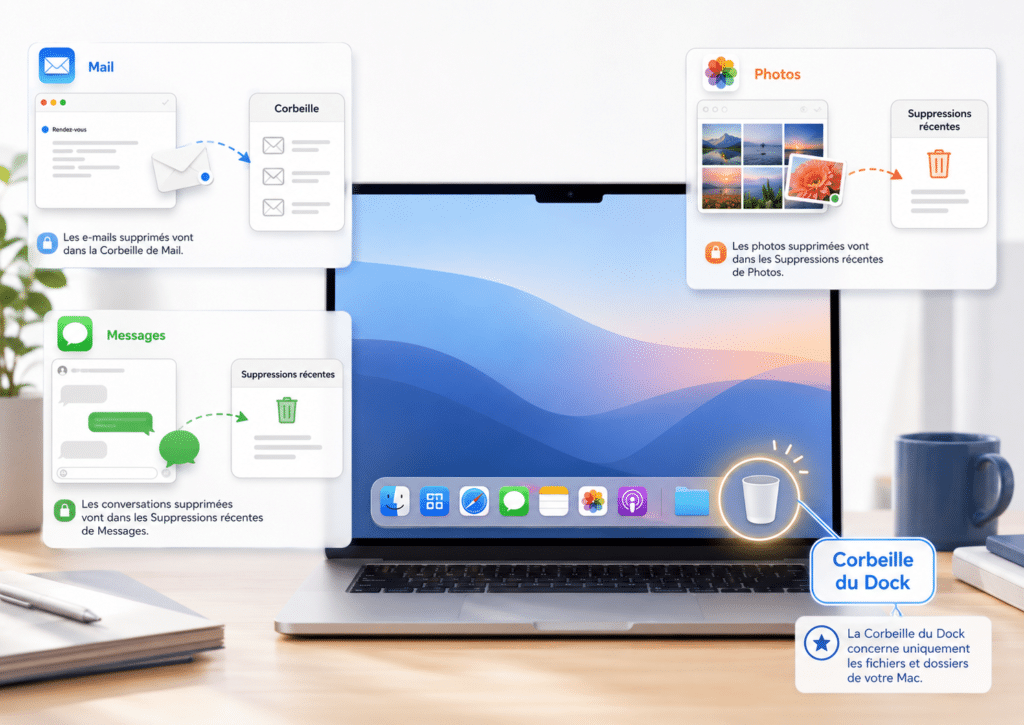
Vous voyez bien la Corbeille tout en bas à droite de votre Mac. Pourtant, dans Mail, un message supprimé n’y apparaît pas. Et parfois, la Corbeille de Mail elle-même semble avoir disparu.
Rassurez-vous : votre Mac n’a pas avalé sa poubelle.
Le problème vient surtout d’une idée très naturelle : nous imaginons volontiers qu’il existe une seule Corbeille pour tout le Mac.
En réalité, ce n’est pas aussi simple.
La Corbeille située à droite du Dock sert principalement aux fichiers et dossiers gérés par le Finder.
Mail possède ses propres corbeilles pour les e-mails.
Photos possède « Suppressions récentes ».
Messages possède également « Suppressions récentes ».
La bonne règle est donc très simple :
Finder → Corbeille du Dock.
Application → supprimer dans l’application.
La Corbeille que tout le monde connaît : celle du Dock
C’est celle que l’on voit à l’extrémité droite du Dock.
Elle sert à supprimer les fichiers et dossiers que vous manipulez dans le Finder : un document Word, un PDF, une photo enregistrée sur le Bureau, un dossier dans Documents, un fichier téléchargé, etc.
Lorsque vous placez un fichier dans cette Corbeille, il n’est pas immédiatement détruit. Il reste récupérable tant que vous n’avez pas vidé la Corbeille.
Faire glisser ou faire un clic droit ?
Les deux méthodes sont bonnes.
| Situation | Geste conseillé |
|---|---|
| Vous avez un fichier bien visible sur le Bureau | Vous pouvez simplement le faire glisser sur la Corbeille du Dock. |
| Vous êtes dans une fenêtre du Finder | Sélectionnez le fichier puis faites un clic droit et choisissez Placer dans la corbeille. |
| Vous voulez supprimer plusieurs fichiers | Sélectionnez-les ensemble puis faites un clic droit → Placer dans la corbeille. |
| Vous êtes dans Mail, Photos ou Messages | Ne cherchez pas la Corbeille du Dock. Supprimez l’élément depuis l’application. |
Faire glisser un fichier vers la Corbeille est très intuitif lorsqu’il est devant vous sur le Bureau.
Dans une fenêtre remplie de fichiers, le clic droit est souvent plus clair : vous voyez précisément ce que vous avez sélectionné et l’action que vous allez effectuer.
Il n’y a donc pas de méthode « plus Mac » que l’autre. Choisissez surtout celle avec laquelle vous savez exactement ce que vous êtes en train de jeter.
Mail a sa propre Corbeille
C’est là que l’ancien article AUCOEURDUMAC® méritait une bonne remise à plat.
Un e-mail n’est pas un fichier ordinaire du Finder.
Lorsque vous supprimez un message dans Mail, il est normalement déplacé vers la boîte aux lettres Corbeille du compte concerné.
Vous pouvez avoir plusieurs comptes dans Mail : iCloud, Gmail, Bluewin, Outlook, votre adresse professionnelle...
Chacun peut donc posséder sa propre Corbeille.
C’est pour cela que Mail peut également afficher un raccourci regroupant les messages supprimés de plusieurs comptes.
Comment supprimer correctement un e-mail ?
Dans Mail :
- sélectionnez le message ;
- cliquez sur le bouton Supprimer dans la barre d’outils ;
- ou utilisez la touche Suppr.
Le message part alors vers la Corbeille prévue par votre compte de messagerie.
Lorsque vous êtes dans Mail, inutile d’essayer de faire glisser vos messages jusque sur la Corbeille située au bout du Dock.
Même lorsqu’une manipulation inhabituelle semble fonctionner, elle ne doit pas devenir une méthode à retenir.
Vous êtes dans Mail ? Utilisez la suppression de Mail.
La Corbeille a disparu dans Mail : comment la retrouver ?
Voilà le problème auquel répondait initialement cet article.
Dans bien des cas, la Corbeille n’a pas réellement disparu : son raccourci n’est simplement plus affiché parmi les Favoris de Mail.
1. Regardez d’abord dans Favoris
Dans la barre latérale de Mail, placez le pointeur à côté du mot Favoris.
Un bouton d’ajout apparaît.
Cliquez dessus puis recherchez l’élément regroupant les corbeilles de vos comptes, généralement présenté comme Toutes les corbeilles.
Ajoutez-le aux Favoris.
Vous retrouverez alors en un seul endroit les messages supprimés de vos différents comptes.
2. Regardez aussi directement dans votre compte
Si vous ne trouvez toujours rien, développez le compte concerné dans la barre latérale de Mail.
Vous devriez normalement y trouver des boîtes telles que :
- Boîte de réception ;
- Envoyés ;
- Brouillons ;
- Indésirables ;
- Corbeille.
3. Si les messages supprimés ne vont vraiment pas dans la bonne Corbeille
Allez dans :
Mail → Réglages → Comptes → choisissez le compte → Comportements des BAL
Vérifiez alors quelle boîte aux lettres est définie comme Corbeille.
C'est particulièrement utile lorsque le fournisseur de messagerie et Mail ne se sont pas parfaitement mis d'accord sur le dossier à utiliser.
L’ancienne version de cet article proposait de recréer la Corbeille à l’aide d’une boîte aux lettres intelligente.
Je préfère aujourd’hui ne plus conseiller cette méthode.
Une boîte intelligente peut afficher certains messages selon des critères, mais elle n’est pas la véritable Corbeille du compte.
Mieux vaut retrouver ou corriger la vraie boîte Corbeille plutôt que fabriquer un trompe-l’œil.
Photos a également sa propre « corbeille »
Dans Photos, lorsque vous supprimez une photo ou une vidéo, elle ne va pas dans la Corbeille du Dock.
Elle va dans l’album Suppressions récentes.
Apple y conserve normalement les éléments supprimés pendant 30 jours avant leur suppression définitive.
Pour récupérer une photo supprimée par erreur, il faut donc ouvrir Photos → Suppressions récentes, et non cliquer sur la Corbeille du Dock.
Messages a encore une autre zone de suppression
Même principe dans Messages.
Une conversation ou un message supprimé ne rejoint pas la Corbeille des fichiers.
Les éléments supprimés peuvent rester temporairement accessibles dans Suppressions récentes.
Encore une fois :
on récupère l’élément là où on l’a supprimé.
Finalement, il n’y a pas « une » Corbeille sur le Mac
Pour ne pas se perdre dans les détails techniques, retenez simplement ceci :
| Ce que vous supprimez | Où le retrouver ? |
|---|---|
| Fichier ou dossier du Finder | Corbeille du Dock |
| E-mail dans Mail | Corbeille de Mail |
| Photo ou vidéo dans Photos | Suppressions récentes de Photos |
| Message ou conversation | Suppressions récentes de Messages |
La Corbeille n’est pas un dossier de rangement provisoire.
Ne mettez pas dedans quelque chose que vous souhaitez conserver en vous disant : « Je le ressortirai plus tard. »
Un jour, vous viderez la Corbeille et ce sera terminé.
Même conseil pour Kevin qui aurait l’idée d’y dissimuler quelques « trésors » afin de pouvoir les ressortir discrètement lorsque Fernande a le dos tourné : stratégie numérique assez médiocre.
Un dossier sert à conserver. La Corbeille sert à jeter.
Ne videz pas la Corbeille trop vite
C’est probablement le conseil le plus important de cet article.
Placer quelque chose à la Corbeille et vider la Corbeille sont deux opérations très différentes.
Tant qu’un fichier se trouve encore dans la Corbeille du Finder, vous pouvez l’ouvrir, le faire glisser ailleurs ou utiliser la commande Remettre pour le replacer à son emplacement d’origine.
Une fois la Corbeille vidée, ce filet de sécurité disparaît.
Lors d’une séance de dépannage, certains fichiers peuvent être placés temporairement à la Corbeille afin de vérifier si leur suppression pose un problème.
Tant que le dépannage n’est pas terminé, ne videz pas la Corbeille.
Cela paraît évident. Pourtant, vider une Corbeille bien pleine procure parfois une satisfaction presque ménagère… précisément au mauvais moment.
Un petit garde-fou contre le vidage trop enthousiaste
Le Finder possède un réglage que je conseille de laisser activé :
Finder → Réglages → Options avancées → Avertir avant de vider la Corbeille
Le Mac vous demandera alors une confirmation avant le vidage.
Ce n’est pas un verrou absolu, mais c’est un petit ralentisseur bienvenu.
En revanche, macOS ne propose actuellement pas dans les réglages du Finder un bouton du type :
« Interdire de vider la Corbeille pendant les deux prochaines heures ».
Dommage. Certains dépanneurs auraient parfois besoin d’être protégés contre eux-mêmes.
Et l’option « supprimer après 30 jours » ?
Dans les réglages avancés du Finder, Apple propose également :
Supprimer les éléments de la Corbeille au bout de 30 jours.
Cette fonction peut être pratique, mais il faut comprendre ce qu’elle signifie : après ce délai, les fichiers concernés sont supprimés définitivement.
À noter également : pour les fichiers provenant d’iCloud Drive, Apple prévoit leur suppression automatique de la Corbeille au bout de 30 jours, indépendamment du réglage général du Finder.
Ne cherchez pas d’abord la Corbeille.
Demandez-vous d’abord :
« Où étais-je lorsque j’ai supprimé cet élément ? »
Dans le Finder ? Regardez la Corbeille du Dock.
Dans Mail ? Regardez la Corbeille de Mail.
Dans Photos ? Regardez Suppressions récentes.
Dans Messages ? Même principe.
Comprendre où l’on se trouve évite beaucoup plus d’erreurs que de mémoriser une collection de boutons.
FAQ : Corbeille du Mac et Corbeille de Mail
Pourquoi mon e-mail supprimé n’apparaît-il pas dans la Corbeille du Dock ?
Parce que la Corbeille du Dock sert aux fichiers et dossiers gérés par le Finder. Mail possède sa propre boîte aux lettres Corbeille.
J’ai plusieurs adresses e-mail. Ai-je plusieurs corbeilles dans Mail ?
Oui. Chaque compte de messagerie peut avoir sa propre boîte Corbeille. Mail peut les regrouper dans un favori permettant de consulter l’ensemble des messages supprimés.
Comment récupérer un fichier mis à la Corbeille du Mac ?
Ouvrez la Corbeille depuis le Dock, sélectionnez le fichier puis utilisez Fichier → Remettre. Vous pouvez également le faire glisser hors de la Corbeille.
Dois-je vider régulièrement la Corbeille ?
Pas compulsivement. La vider permet de récupérer de l’espace, mais tant qu’elle contient des fichiers, elle constitue aussi un petit filet de sécurité.
La Corbeille est-elle une sauvegarde ?
Non. Absolument pas. Elle permet parfois de récupérer une suppression récente, mais elle ne remplace ni Time Machine ni une véritable stratégie de sauvegarde.
Un message, un fichier ou des photos ont réellement disparu ?
Avant de multiplier les manipulations, mieux vaut déterminer ce qui a réellement été supprimé, depuis quelle application et si les données sont encore récupérables.
Et surtout : ne videz pas les corbeilles pendant que nous cherchons.
Contacter AUCOEURDUMAC®


