
iCloud Drive en panique absolue
🍏 Finder, iCloud et rangement zen : la méthode simple pour garder l’essentiel dans le nuage… et le reste bien en local.
Respirez. On va ranger votre Mac sans stress, sans drame, et surtout sans perdre aucun fichier.
Votre Mac n’est ni capricieux, ni perfide : il a juste besoin qu’on lui parle tout gentiment.
1) Comprendre la base : où vivent vos fichiers ?
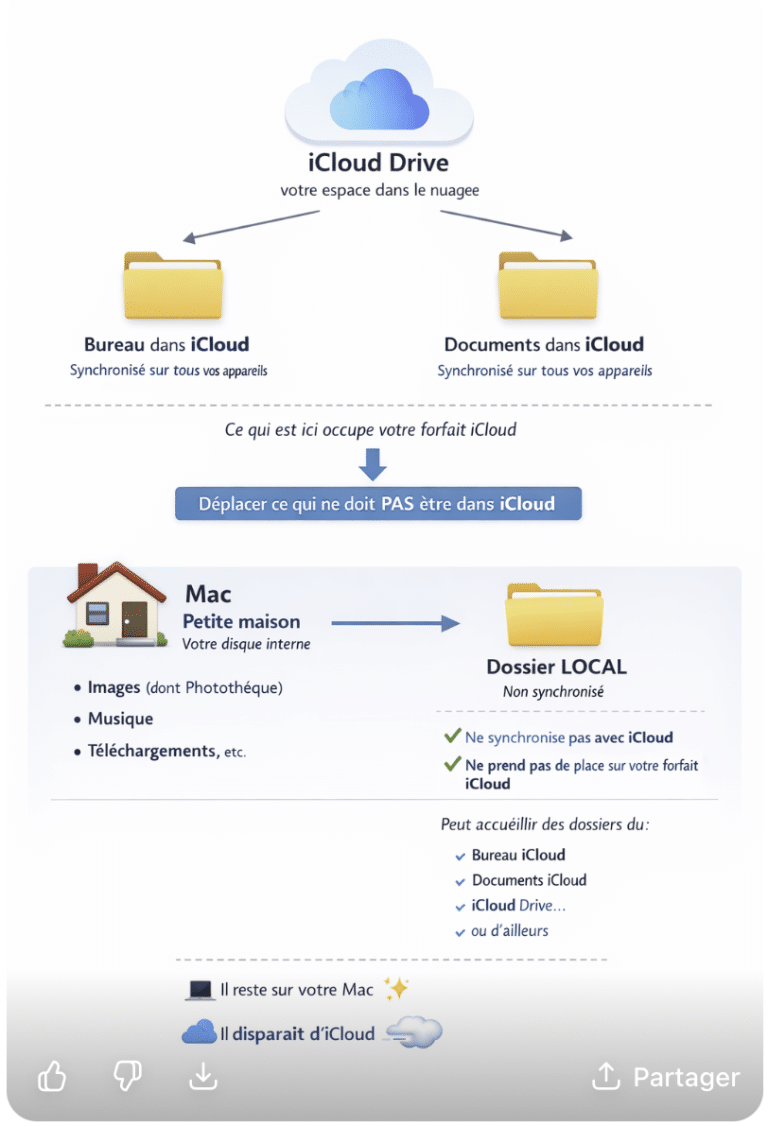
🟦 iCloud Drive
C’est votre espace perso dans le nuage d’Apple.
Il synchronise vos fichiers entre vos appareils Apple.
Pratique, moderne… mais limité si votre forfait est trop petit.
🟩 Bureau & Documents dans iCloud Drive (ON, et on garde ON, coché vert)
Vous avez un réglage important dans :
Réglages Système → Apple ID → iCloud → iCloud Drive → Options…
La case “Dossier Bureau et Documents” est cochée.
Et c’est très bien : cela permet que votre Bureau et votre dossier Documents soient les mêmes partout — sur votre Mac, sur votre iPad, sur votre iPhone.
Aucun doublon, aucune confusion, pas de “deux Bureaux”.
Juste une organisation unique, lisible, synchronisée.
On garde ce fonctionnement. ✔️
🏠 La petite maison = votre disque local
Dans le Finder, la « petite maison » est votre espace interne, uniquement sur votre Mac.
À l’intérieur, dans la liste des dossiers locaux, il y aura un dossier que nous allons ajouter ensemble :
👉 Dossier LOCAL (pas synchronisé avec iCloud)
Ce dossier vous servira de zone hors-nuage, pour mettre ce qui :
- prend de la place inutilement dans iCloud,
- n’a pas besoin d’être synchronisé,
- ne bougera jamais (archives, vieux PDF, documents lourds),
- vous encombre dans le Bureau iCloud ou Documents iCloud.
En gros, c’est votre grenier personnel, qui ne coûte rien et ne remplit pas iCloud.
2) Ce que cela change (et pourquoi c’est simplissime)
Avec ce réglage :
✔️ Bureau et Documents continuent d’être synchronisés via iCloud
— pratique
— simple
— un seul endroit à retenir
✔️ Mais vous avez un dossier LOCAL dans la petite maison
dans lequel vous déposez tout ce qui n’a pas besoin de monter dans iCloud.
👉 Résultat : vous contrôlez parfaitement ce qui occupe de la place dans votre forfait iCloud.
Sans perturber la synchronisation de votre Bureau et Documents.
3) Mise en place du fameux dossier LOCAL
- Ouvrez le Finder
- Dans la barre latérale, cliquez sur la petite maison
- Faites : Fichier → Nouveau dossier
- Nommez-le par exemple :
- 📂 LOCAL – à ne pas synchroniser
- 📂 Documents locaux (ne monte pas dans iCloud)
- ou même simplement LOCAL
Et voilà !
Ce dossier est 100 % sur votre Mac, jamais dans iCloud(donc pas visible depuis votre iPhone via Fichiers).
4) Que mettre dans ce dossier LOCAL ?
Tout ce qui :
- est trop volumineux pour iCloud,
- n’a aucun intérêt à être disponible sur vos autres appareils,
- encombre votre Bureau ou Documents synchronisés,
- ne sert qu’occasionnellement,
- est ancien mais à garder.
📌 Et surtout :
Peu importe que ça vienne du Bureau, de Documents ou d’ailleurs.
Un fichier déplacé dans LOCAL sort immédiatement d’iCloud et libère de la place.
5) Comment déplacer un dossier d’iCloud vers LOCAL ?
🪟 Étape 1 : ouvrir deux fenêtres Finder
- Finder → Fichier > Nouvelle fenêtre du Finder
- Placez-les côte à côte
- soit via le bouton vert,
- soit “à l’ancienne” en les glissant.
Fenêtre de gauche : iCloud Drive
Fenêtre de droite : Petite maison → LOCAL
🔀 Étape 2 : déplacer (pas copier)
- Dans la fenêtre iCloud Drive, repérez le fichier ou dossier inutile dans le nuage
- Glissez-le vers LOCAL
- Votre Mac peut demander :
“Retirer d’iCloud ?”
→ Cliquez Oui.
Et voilà.
Le fichier quitte iCloud (gain de place),
mais reste parfaitement présent sur votre Mac.
🎉 Aucun risque, rien n’est supprimé.
6) Petit rappel vital sur les Photos (la championne du remplissage d’iCloud)
Même si votre photothèque est dans :
📂 Maison > Images > Photos Library.photoslibrary
→ Elle continue d’occuper de la place dans iCloud SI Photos iCloud est activé.
Et pour libérer de la place :
- Aller dans Photos
- Ouvrir Supprimés récemment
- Cliquer sur Tout supprimer
Sinon… rien ne bouge (grand classique).
7) Résumé antistress (à lire avec une tisane)
- On garde Bureau et Documents dans iCloud Drive activé ✔️
- On crée dans la petite maison un dossier LOCAL non synchronisé ✔️
- On y déplace tout ce qui n’a pas besoin d’être dans iCloud ✔️
- iCloud respire, vous respirez, et votre Mac aussi ✔️
- Aucun risque de “perdre” quoi que ce soit ✔️
- Les Photos peuvent remplir iCloud même si la photothèque est en local ✔️
- Le ménage se fait dans Supprimés récemment ✔️
8) Conclusion
Votre Mac n’est pas compliqué : il est juste logique.
Et maintenant que vous savez quoi va dans iCloud et quoi va dans LOCAL,
tout devient clair comme de l’eau de source helvétique.
Jean-Michel veille : rien ne vous arrivera. 🍏😊
Cet article fait partie d’une série consacrée à la gestion d’iCloud sur Mac, pensée pour les utilisateurs qui veulent comprendre sans stress.
La Suite : https://aucoeurdumac.com/bien-gerer-vos-donnees-episode-2/
📘 Pour comprendre iCloud sans paniquer
Ce point est expliqué pas à pas dans le guide iCloud sans panique
→ Découvrir le guide complet