
Votre Outlook fonctionnait parfaitement hier, et aujourd’hui il vous demande de recommencer comme lors d’une première installation ? Rassurez-vous : dans de nombreux cas, vos données n’ont pas disparu. Elles ne sont simplement plus visibles parce qu’Outlook n’utilise plus le bon profil. C’est exactement la situation que nous avons rencontrée récemment chez une cliente.
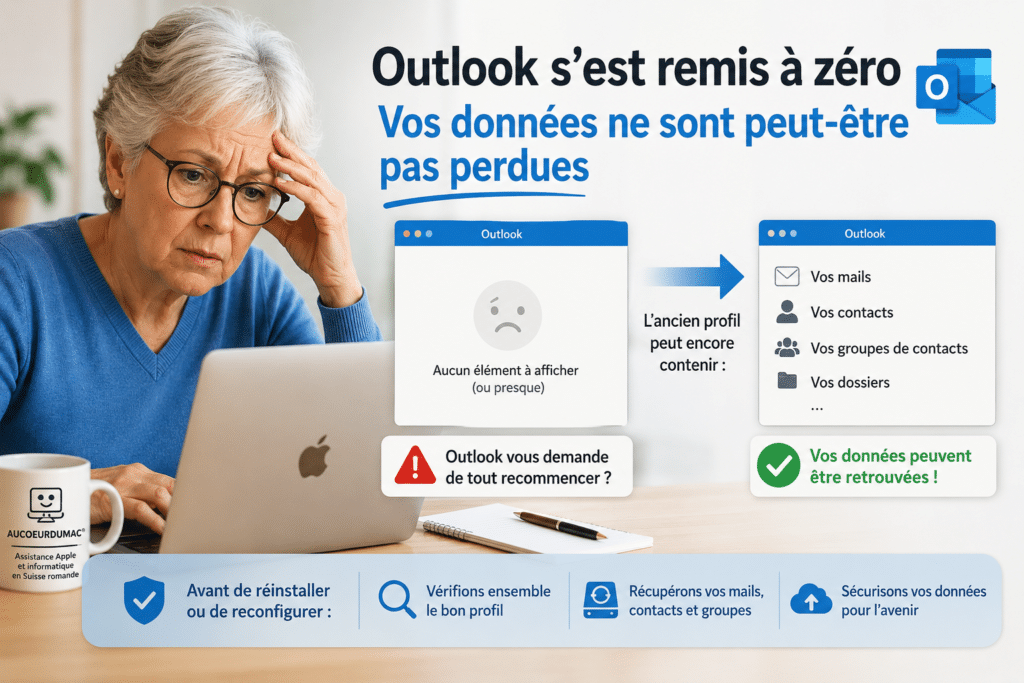
Vous installez Office 2024 sur un Mac. Outlook s’ouvre, les anciens mails, contacts et groupes semblent encore présents. Vous fermez l’application. Le lendemain, Outlook paraît réinitialisé et une partie de votre vie numérique a disparu. Avant de réinstaller, d’importer ou de supprimer quoi que ce soit, arrêtez-vous : les données peuvent encore être là, mais Outlook n’ouvre plus le profil qui les contient.
Un Outlook vide après l’installation d’Office 2024 ne signifie pas forcément que les données ont été effacées. Sur Mac, Outlook peut ouvrir un autre profil que celui utilisé auparavant. Les messages d’un compte IMAP peuvent revenir du serveur, tandis que les contacts, listes de contacts, calendriers et dossiers « Sur mon ordinateur » restent enfermés dans l’ancien profil local.
La priorité consiste donc à préserver le dossier Outlook existant, identifier l’ancien profil avec Outlook Profile Manager, le remettre temporairement par défaut, puis sécuriser immédiatement les données retrouvées.
Outlook réinitialisé après Office 2024 sur Mac : le cas réel
Une cliente utilisait Outlook sur son Mac avec une adresse Bluewin.ch. Après l’installation d’Office 2024, l’ancien Outlook fonctionnait encore assez pour afficher les contacts et les groupes constitués au fil des années. Les mails étaient visibles, tout comme les listes de diffusion dont elle avait besoin.
Elle a fermé Outlook. Lorsqu’elle l’a rouvert le lendemain matin, l’application paraissait avoir été remise à zéro. Le compte pouvait être reconfiguré, les messages stockés sur le serveur pouvaient progressivement revenir, mais les anciens groupes de contacts n’étaient plus visibles.
À ce stade, l’utilisateur pense naturellement : « Microsoft a supprimé mes données. » Techniquement, ce n’est pas forcément ce qui s’est produit. Mais du point de vue de la personne assise devant son Mac, la différence est assez théorique : ce qui était accessible hier ne l’est plus aujourd’hui, sans explication intelligible.
Microsoft AutoUpdate est autorisé à fonctionner en arrière-plan sur macOS et maintient les applications Office à jour. Dans ce cas précis, la chronologie rend plausible qu’une mise à jour, une relance ou un changement de profil soit intervenu entre les deux ouvertures. Elle ne permet toutefois pas de prouver qu’AutoUpdate a lui-même provoqué le changement de profil.
Le problème certain est ailleurs : Outlook a pu rouvrir dans un environnement différent sans expliquer clairement à la cliente où se trouvaient les anciennes données ni comment les retrouver.
Le dossier Outlook de 22 Go : des données présentes, mais pas forcément un fichier .olm
Sur ce Mac, l’ancien environnement Outlook occupait environ 22 Go. Ce volume ne correspondait probablement pas à un unique fichier d’archive .olm, mais au contenu d’un ancien profil Outlook, généralement rangé dans une arborescence proche de celle-ci :
~/Library/Group Containers/UBF8T346G9.Office/Outlook/Outlook 15 Profiles/
À l’intérieur, on trouve souvent un profil nommé Main Profile et un dossier de données. Le fait que cet ensemble pèse 22 Go constitue un indice important : une masse de données existe encore sur le disque. Cela ne garantit pas que tout soit intact, mais cela interdit de conclure trop vite à une disparition définitive.
Un dossier Outlook 15 Profiles n’est pas un fichier .olm. Il ne faut pas tenter de l’importer dans Outlook avec la commande Fichier > Importer. Un fichier .olm est une archive créée volontairement par Outlook ; un profil est l’environnement de travail complet utilisé directement par l’application.
Outlook vide après une mise à jour : que faire immédiatement ?
Quittez Outlook
Ne multipliez pas les ouvertures, les créations de comptes et les essais d’importation. Plus vous modifiez l’environnement, plus vous rendez le diagnostic confus.
Ne désinstallez pas Office
Réinstaller Outlook ne force pas l’application à retrouver l’ancien profil. Cela peut au contraire ajouter une nouvelle couche au millefeuille.
Copiez le dossier des profils avant toute manipulation
Outlook fermé, réalisez une copie du dossier Outlook 15 Profiles sur un disque externe. Une sauvegarde Time Machine récente est également précieuse, mais une copie manuelle supplémentaire permet de figer l’état présent.
Notez ce qui manque réellement
Distinguez les messages, dossiers locaux, contacts individuels, listes de contacts, calendriers, signatures et règles. Tous ces éléments ne sont pas stockés ni synchronisés de la même manière.
Comment retrouver l’ancien profil Outlook sur Mac
Microsoft fournit un utilitaire appelé Outlook Profile Manager. Il permet de créer, supprimer, renommer et surtout définir le profil qu’Outlook doit ouvrir par défaut.
Ouvrez le contenu de l’application Outlook
Dans le Finder, ouvrez le dossier Applications. Faites un clic droit sur Microsoft Outlook, puis choisissez Afficher le contenu du paquet.
Lancez Outlook Profile Manager
Ouvrez successivement Contents, puis SharedSupport, et double-cliquez sur Outlook Profile Manager.
Repérez l’ancien profil
Plusieurs profils peuvent apparaître. L’ancien peut s’appeler Main Profile, porter un autre nom ou avoir été remplacé comme profil par défaut par un environnement plus récent.
Définissez-le comme profil par défaut
Sélectionnez le profil à tester, ouvrez le menu d’actions, puis choisissez Définir comme profil par défaut. Fermez l’utilitaire et relancez Outlook.
Vérifiez immédiatement les données locales
Contrôlez la rubrique Personnes, les listes de contacts, les dossiers Sur mon ordinateur, les calendriers et les anciens dossiers de courrier. Ne vous contentez pas de voir revenir la boîte de réception.
Ne refermez pas simplement Outlook en vous disant que tout est réglé. Commencez par photographier ou capturer la composition des listes importantes, puis exportez les contacts dans un format réutilisable. Les listes elles-mêmes peuvent devoir être reconstruites dans Contacts ou iCloud : une vCard conserve les fiches, mais pas nécessairement l’organisation exacte de chaque groupe.
Pourquoi les mails Bluewin peuvent revenir sans les contacts Outlook
Avec une adresse Bluewin configurée en IMAP, les messages encore présents sur les serveurs Swisscom peuvent se resynchroniser dans une nouvelle configuration Outlook. Cette réapparition est rassurante, mais elle peut donner une fausse impression : celle que l’ensemble de l’ancien Outlook a été restauré.
Les contacts, groupes, calendriers ou dossiers enregistrés sous « Sur mon ordinateur » peuvent rester exclusivement dans le profil local. Ils ne sont alors ni stockés dans la boîte Bluewin ni recréés par une simple resynchronisation du courrier.
| Élément | Peut revenir du serveur IMAP | Peut rester uniquement dans l’ancien profil |
|---|---|---|
| Messages encore présents chez Bluewin | Oui | Non, sauf copie locale particulière |
| Dossiers de courrier synchronisés | Souvent | Parfois, selon leur emplacement |
| Dossiers « Sur mon ordinateur » | Non | Oui |
| Contacts Outlook locaux | Non avec un simple compte IMAP | Oui |
| Listes ou groupes de contacts locaux | Non avec un simple compte IMAP | Oui |
| Signatures et certains réglages | Généralement non | Oui |
Pour les réglages propres à Swisscom, consultez aussi : Mails Swisscom Bluewin sur Mac : mots de passe, Mail et dépannage.
Nouvel Outlook, Outlook hérité et fichier .olm : ne mélangeons pas tout
De nombreux conseils circulant encore en ligne affirment que le nouvel Outlook pour Mac ne sait pas gérer les dossiers locaux ou les listes de contacts. Cette affirmation est désormais trop générale : Microsoft indique que les versions actuelles prennent en charge les dossiers « Sur mon ordinateur » ainsi que les listes de contacts.
En revanche, l’export global des messages, contacts, calendriers, tâches et notes vers un fichier d’archive .olm demeure présenté par Microsoft comme une fonction d’Outlook hérité. Voilà pourquoi une procédure ancienne peut proposer une commande qui n’apparaît plus au même endroit, ou pas du tout, dans l’interface utilisée.
Le « nouvel Outlook » n’est pas nécessairement incapable d’afficher les données locales. Le vrai problème est de savoir quel profil il a ouvert, où les données avaient été enregistrées, et quelles fonctions sont disponibles dans la version exacte installée.
Une fois les données retrouvées : comment les sécuriser durablement
Conservez une copie complète du profil
Gardez la copie du dossier Outlook intacte jusqu’à ce que les mails, contacts, groupes et calendriers aient été contrôlés dans leur nouvel emplacement.
Exportez les contacts essentiels
Utilisez le format vCard lorsqu’il est disponible et testez les fichiers obtenus. L’app Contacts de macOS sait importer les fichiers .vcf, puis les synchroniser avec iCloud si ce compte est choisi comme destination.
Documentez les listes de contacts
Faites des captures d’écran ou une liste écrite de leurs membres. Les fiches et l’appartenance aux groupes sont deux choses différentes ; sauver les premières ne garantit pas que les secondes suivront.
Décidez où vos contacts doivent vivre
Pour un particulier équipé d’un Mac, d’un iPhone et d’un iPad, Contacts et iCloud offrent souvent une organisation plus visible et une synchronisation plus naturelle. Outlook reste pertinent lorsqu’il répond à une contrainte professionnelle ou à un environnement Microsoft réellement nécessaire.
Pour préparer cette migration, lisez : Exporter ses contacts Outlook vers iCloud et Créer et utiliser une liste de contacts sur Mac, iPhone et iPad.
Microsoft et macOS : une différence de philosophie devenue très concrète
Il serait facile de transformer cette histoire en concours de supporters. Ce n’est pas le sujet. Apple commet aussi des erreurs d’interface, modifie des habitudes et cache parfois un réglage avec un enthousiasme presque archéologique.
Mais le cas présent révèle une différence réelle. Dans macOS, Apple cherche généralement à présenter les données personnelles à travers des applications et des comptes visibles : Mail, Contacts, Calendrier, iCloud. Le système n’est pas toujours simple, mais l’utilisateur peut plus facilement comprendre où se trouvent ses éléments et sur quels appareils ils se synchronisent.
Outlook sur Mac repose davantage sur une superposition de comptes, profils, données locales, dossiers « Sur mon ordinateur », versions récentes ou héritées, archives .olm et utilitaires séparés. Cette architecture peut être cohérente pour Microsoft et parfaitement administrable par un spécialiste. Elle est beaucoup moins acceptable lorsqu’une utilisatrice voit ses groupes le soir, les perd le matin et doit ouvrir le contenu du paquet de l’application pour découvrir quel profil Outlook a décidé d’utiliser.
Rien ne prouve ici que Microsoft ait effacé les 22 Go de données. Tout indique plutôt qu’Outlook a cessé d’ouvrir l’environnement qui les contenait. Ce n’est pas une suppression, mais ce n’est pas non plus une expérience acceptable.
Lorsqu’un logiciel rend des données existantes pratiquement invisibles à leur propriétaire, sans message clair ni chemin de retour évident, le problème n’est plus seulement technique. Il devient un problème de conception, de continuité et de respect de l’utilisateur.
Faut-il abandonner Outlook sur Mac après cette mésaventure ?
Pas automatiquement. Outlook reste utile dans certaines entreprises, avec Microsoft 365, Exchange, des calendriers partagés ou des procédures imposées. Une application professionnelle doit parfois s’intégrer à un environnement qui ne laisse guère le choix.
Pour un particulier utilisant une adresse Bluewin, Infomaniak, iCloud ou une autre boîte IMAP, la question mérite en revanche d’être posée. Mail, Contacts et Calendrier sont déjà intégrés au Mac et à l’iPhone. Ils évitent une partie des profils locaux et des bascules d’interface propres à Outlook.
Pour comparer calmement les solutions, consultez : Office 2019, 2021 ou 2024 sur Mac : faut-il encore rester chez Microsoft ?
Questions fréquentes sur Outlook vide après Office 2024 sur Mac
Mes mails ont disparu après l’installation d’Office 2024 : sont-ils perdus ?
Pas forcément. Les messages encore stockés sur un serveur IMAP peuvent revenir après reconfiguration du compte. Les messages rangés dans des dossiers locaux peuvent, eux, rester dans l’ancien profil Outlook. Ne réinstallez rien avant d’avoir sauvegardé et vérifié ce profil.
Où se trouve l’ancien profil Outlook sur Mac ?
Il se trouve généralement dans la Bibliothèque de l’utilisateur, sous Group Containers, puis UBF8T346G9.Office, Outlook et Outlook 15 Profiles. La Bibliothèque étant masquée par défaut, mieux vaut intervenir avec prudence.
Comment remettre l’ancien profil Outlook par défaut ?
Ouvrez le contenu du paquet de Microsoft Outlook, puis Contents > SharedSupport > Outlook Profile Manager. Sélectionnez l’ancien profil, choisissez de le définir par défaut, puis relancez Outlook.
Un dossier Outlook de 22 Go est-il un fichier .olm ?
Non. Un dossier de profil contenant plusieurs sous-dossiers n’est pas une archive .olm. Le fichier .olm est créé par une commande d’export spécifique et peut ensuite être importé. Le profil, lui, est utilisé directement par Outlook.
Pourquoi mes mails Bluewin reviennent-ils, mais pas mes groupes de contacts ?
Le courrier Bluewin peut être resynchronisé par IMAP. Les groupes de contacts Outlook créés localement ne font pas partie de cette synchronisation et peuvent rester uniquement dans l’ancien profil, sous « Sur mon ordinateur ».
Puis-je transférer les contacts Outlook dans Contacts et iCloud ?
Oui, à condition de récupérer d’abord les fiches dans Outlook et de les exporter dans un format compatible, notamment vCard. Vérifiez séparément les listes de contacts, car leur composition ne suit pas toujours les fiches lors d’un export.
- Microsoft — Gérer les profils ou identités dans Outlook pour Mac
- Microsoft — Ouvrir Outlook Profile Manager sur Mac
- Microsoft — Dossiers « On My Computer » dans Outlook pour Mac
- Microsoft — Listes de contacts et comptes IMAP dans Outlook pour Mac
- Microsoft — Exporter une archive .olm avec Outlook pour Mac
- Microsoft — Autoriser Microsoft AutoUpdate en arrière-plan
- Apple — Importer des contacts dans Contacts sur Mac
- Apple — Exporter ou archiver des contacts sur Mac
Ne supprimez pas l’ancien profil et ne lancez pas une réinstallation au hasard. AUCOEURDUMAC peut vous aider à identifier les données encore présentes, remettre le bon profil en service et organiser une sortie plus sûre vers Mail, Contacts ou iCloud lorsque cela a du sens.
Demander une aide sans aggraver la situation


