
« Mince, je n’ai pas branché mon disque TimeMachine… qu’est-ce qui est quand même sauvé ? »
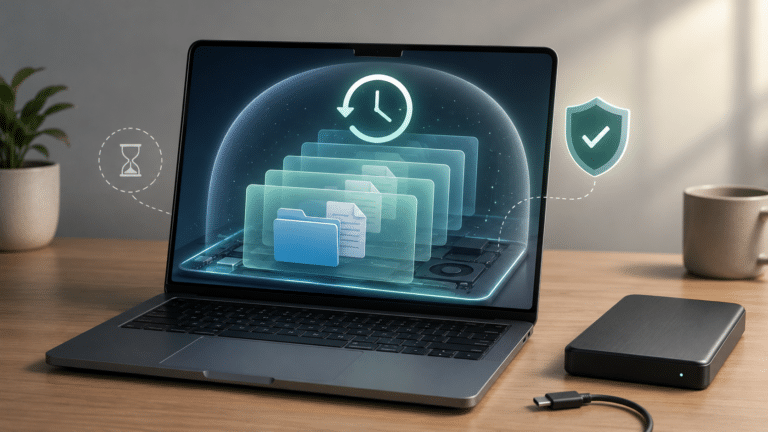
Vous avez oublié de brancher votre disque Time Machine depuis hier, depuis trois jours… ou depuis beaucoup plus longtemps ? Votre Mac n’est pas forcément resté totalement sans protection.
Sur les Mac récents utilisant le format APFS, Time Machine peut conserver sur le disque interne des instantanés locaux. Ils permettent parfois de retrouver un fichier supprimé ou une version précédente alors même que le disque Time Machine est resté dans un tiroir.
Bonne nouvelle, donc. Mais attention à ne pas transformer cette petite sécurité supplémentaire en assurance tous risques : un instantané stocké dans le Mac n’est pas une véritable sauvegarde du Mac.
Le problème traité dans cet article
Votre disque Time Machine n’était pas branché : qu’est-ce que votre Mac a quand même sauvegardé ?
Nous allons voir ce que sont les instantanés locaux de Time Machine, ce qu’ils peuvent réellement récupérer lorsque le disque externe est absent, et surtout ce qu’ils ne peuvent absolument pas remplacer.
En 30 secondes
- Time Machine peut créer automatiquement des instantanés locaux sur le SSD du Mac.
- Ils sont créés environ toutes les heures lorsque Time Machine est activé automatiquement.
- Ils permettent notamment de récupérer certains fichiers récemment supprimés ou modifiés.
- La plupart sont conservés environ 24 heures, ou moins si le Mac a besoin de place.
- Ils restent sur le même stockage que vos fichiers originaux.
- Si le Mac est perdu, volé ou si son SSD tombe réellement en panne, les instantanés peuvent disparaître avec lui.
En clair : l’instantané local peut sauver votre fichier. Le disque Time Machine externe peut sauver votre Mac.
Un instantané Time Machine, c’est quoi exactement ?
Le mot peut laisser imaginer que votre Mac recopie discrètement tout son SSD toutes les heures. Heureusement, il ne passe pas son temps à recopier 500 Go dans 500 autres Go qui n’existent pas.
APFS, le système de fichiers utilisé par les Mac récents, sait créer une sorte de photographie de l’état du stockage à un instant donné.
Imaginons qu’à 10 h votre document Déclaration impôts.docx existe dans votre dossier Documents.
À 11 h 15, vous le modifiez malencontreusement ou vous le mettez à la Corbeille.
Si un instantané a été créé entre-temps, le Mac peut encore disposer des informations nécessaires pour vous montrer l’état antérieur du fichier.
Et vous pouvez éventuellement remonter dans le temps avec Time Machine même si votre gros disque externe est resté sur l’étagère.
À retenir : un instantané n’est pas une deuxième copie complète de votre Mac. C’est plutôt une photographie intelligente permettant à APFS de conserver certains états antérieurs du disque.
Que se passe-t-il lorsque le disque Time Machine n’est pas branché ?
C’est particulièrement intéressant avec un MacBook.
Vous sauvegardez normalement à la maison sur votre disque Time Machine, puis vous partez deux ou trois jours avec votre MacBook sans emporter le disque.
Time Machine ne peut évidemment pas écrire sur un disque qui se trouve à 300 kilomètres. Mais le Mac peut continuer à créer ses instantanés locaux sur son stockage interne.
Vous conservez donc une petite possibilité de revenir en arrière.
Apple indique qu’un instantané est créé approximativement toutes les heures et que les instantanés locaux ordinaires sont conservés pendant environ 24 heures, sauf si de l’espace est nécessaire plus tôt.
Le Mac peut également conserver un instantané correspondant à la dernière sauvegarde Time Machine réussie, tant que l’espace disponible le permet.
Après trois jours sans disque, ai-je trois jours de sauvegardes ?
Non, et c’est probablement le point le plus important de cet article.
Les instantanés locaux ne constituent pas une petite Time Machine complète cachée pendant des semaines dans votre Mac.
La plupart des instantanés horaires fonctionnent comme une fenêtre glissante d’environ 24 heures. Les plus anciens disparaissent, et macOS peut aussi les supprimer plus tôt s’il a besoin de récupérer de l’espace.
Si vous oubliez votre disque Time Machine pendant deux semaines, ne vous dites donc pas :
« Ce n’est pas grave, le Mac a tout gardé en attendant. »
Non. Il a pu vous conserver une protection locale récente, mais il n’a pas remplacé quatorze jours de véritables sauvegardes externes.
Alors, qu’est-ce qui peut être récupéré ?
| Situation | Instantané local |
|---|---|
| Document local modifié après un instantané | Souvent récupérable |
| Document local supprimé après un instantané | Souvent récupérable |
| Fichier créé puis supprimé avant le prochain instantané | Pas garanti |
| Fichier iCloud réellement téléchargé sur le Mac | Peut être concerné |
| Fichier iCloud uniquement dans le nuage | Pas une copie locale garantie |
| Fichiers situés uniquement sur un autre disque externe | Non |
| SSD interne du Mac totalement en panne | Non : les instantanés sont dessus |
Le piège particulier d’iCloud
Il faut ici distinguer deux choses que macOS nous encourage parfois un peu trop gentiment à confondre.
Un fichier peut être visible dans iCloud Drive sur votre Mac sans que son contenu complet soit actuellement stocké sur le SSD. Avec l’optimisation du stockage, macOS peut supprimer la copie locale de certains fichiers et les retélécharger à la demande.
Un instantané local ne doit donc pas être considéré comme la sauvegarde d’un fichier dont l’original n’était déjà plus réellement présent sur le Mac.
La distinction AUCOEURDUMAC®
iCloud synchronise.
Un instantané permet de revenir brièvement en arrière sur le Mac.
Time Machine sur un disque externe sauvegarde réellement vos données ailleurs.
Si cette frontière vous paraît encore floue, je l’explique plus largement dans mon Guide iCloud Sans Panique.
Pourquoi les instantanés ne remplacent jamais le disque Time Machine
Parce qu’il manque à l’instantané la qualité essentielle d’une sauvegarde : être ailleurs que l’original.
Imaginez que vous photocopiez votre passeport… puis que vous rangiez la photocopie dans la pochette du passeport.
Si vous perdez la pochette, vous perdez les deux.
C’est exactement le problème des instantanés locaux.
Ils sont remarquablement pratiques contre :
- une suppression accidentelle ;
- une mauvaise modification récente ;
- un petit « mais où est passé mon fichier ? » ;
- l’oubli temporaire du disque Time Machine.
Mais ils sont très mauvais contre :
- le vol du Mac ;
- la destruction du Mac ;
- une panne grave de son stockage interne ;
- l’effacement complet du Mac ;
- la disparition de données plus anciennes que les instantanés disponibles.
Erreur fréquente : « Mon Mac crée des instantanés, je n’ai donc plus besoin de brancher Time Machine. » C’est exactement l’inverse : les instantanés sont là pour limiter les dégâts en attendant la prochaine vraie sauvegarde.
Comment récupérer un fichier sans le disque Time Machine ?
Si vous venez de supprimer ou modifier un fichier et que votre disque Time Machine n’est pas disponible, cela vaut la peine d’essayer immédiatement.
- Ouvrez dans le Finder le dossier où se trouvait le fichier.
- Ouvrez Time Machine depuis la barre des menus.
- Choisissez Parcourir les sauvegardes Time Machine.
- Regardez si une version antérieure du dossier ou du fichier est disponible.
- Sélectionnez le fichier puis cliquez sur Restaurer.
Si votre disque externe n’est pas connecté, Time Machine peut automatiquement vous présenter les instantanés locaux disponibles.
Plus vous réagissez rapidement, mieux c’est. Les instantanés locaux ne sont pas destinés à être conservés éternellement.
Et si Time Machine semble vraiment en panne ?
Ne confondons maintenant plus deux situations.
Le disque n’est simplement pas branché : Time Machine attend tranquillement son retour et les instantanés locaux peuvent vous offrir une protection temporaire.
Le disque est branché mais les sauvegardes échouent : là, il faut chercher la cause.
Commencez par les vérifications simples :
- Ouvrez Réglages Système > Général > Time Machine et regardez la date de la dernière vraie sauvegarde.
- Vérifiez que le disque externe apparaît dans le Finder ou dans Utilitaire de disque.
- Vérifiez son câble, son adaptateur et éventuellement son alimentation.
- Redémarrez le Mac si nécessaire.
- Si le disque est reconnu mais paraît avoir un problème, utilisez SOS dans Utilitaire de disque.
Après plusieurs jours sans sauvegarde, la première reprise peut être plus longue : Time Machine doit examiner davantage de modifications. Une sauvegarde qui prépare longuement son travail n’est donc pas nécessairement une sauvegarde cassée.
Ce que je déconseille de faire trop vite
Si votre ancienne sauvegarde contient plusieurs années de données, ne commencez pas par effacer ou reformater le disque sous prétexte que Time Machine boude depuis hier.
De même, inutile de supprimer au hasard des fichiers système, de bricoler des préférences Time Machine ou de réinitialiser tout ce qui porte un acronyme mystérieux simplement pour donner l’impression d’agir.
Sur le terrain, je préfère d’abord répondre à trois questions :
- Le disque est-il encore sain ?
- L’ancienne sauvegarde est-elle encore accessible ?
- Dispose-t-on d’une autre copie des données avant de toucher à quoi que ce soit ?
C’est moins spectaculaire qu’un grand nettoyage à la tronçonneuse. C’est aussi beaucoup plus prudent.
Mode panique : la dernière sauvegarde date de plusieurs semaines
Si vous découvrez aujourd’hui que votre disque Time Machine n’a plus sauvegardé depuis longtemps, ne comptez pas sur les instantanés locaux pour combler tout le trou.
Branchez ou remettez en service une véritable destination de sauvegarde dès maintenant.
Et si le disque n’est plus reconnu, s’il fait des bruits inhabituels, s’il contient votre seule sauvegarde ou si le Mac lui-même présente des signes inquiétants, évitez les manipulations irréversibles avant d’avoir fait le point.
Une sauvegarde ancienne vaut souvent mieux qu’une sauvegarde ancienne que l’on vient d’effacer en essayant de la réparer.
Mon conseil : rendre l’oubli du disque moins grave
Le principal défaut d’un disque Time Machine externe n’est pas Time Machine.
C’est nous.
Le meilleur disque de sauvegarde du monde ne sauvegarde pas grand-chose lorsqu’il passe six mois dans un tiroir.
Pour un Mac fixe, laisser le disque Time Machine connecté régulièrement simplifie énormément les choses.
Pour un MacBook, prenez simplement l’habitude de le brancher au retour à la maison, même si ce n’est que quelques heures. Time Machine rattrapera alors les modifications accumulées depuis la sauvegarde précédente.
Pour approfondir le fonctionnement normal de la sauvegarde, consultez Time Machine : sauvegarder son Mac sans panique.
Et pour réfléchir à une protection plus complète de vos données, consultez également Sauvegarder son Mac : Time Machine, iCloud ou disque externe ?.
Questions fréquentes
Time Machine sauvegarde-t-il quelque chose quand le disque externe est débranché ?
Oui, sur les Mac utilisant APFS et avec Time Machine configuré automatiquement, macOS peut créer des instantanés locaux sur le stockage interne. Ils permettent notamment de récupérer certaines versions récentes de fichiers.
Combien de temps les instantanés Time Machine restent-ils sur le Mac ?
Les instantanés locaux horaires sont normalement conservés jusqu’à environ 24 heures. macOS peut néanmoins les supprimer plus tôt s’il a besoin d’espace. Un instantané correspondant à la dernière sauvegarde Time Machine réussie peut également être conservé plus longtemps, tant que l’espace disponible le permet.
Si je ne branche pas Time Machine pendant une semaine, la semaine entière est-elle sauvegardée dans le Mac ?
Non. C’est justement le piège à éviter. Les instantanés locaux offrent surtout un historique récent. Ils ne remplacent pas une semaine de sauvegardes successives sur le disque Time Machine.
Les instantanés utilisent-ils beaucoup d’espace ?
Ils utilisent de l’espace sur le stockage interne, mais macOS les gère automatiquement et peut les supprimer lorsque cet espace est nécessaire. Il ne faut donc généralement pas chercher à les nettoyer soi-même.
Puis-je récupérer un fichier supprimé sans brancher mon disque Time Machine ?
Parfois oui. Ouvrez Time Machine rapidement après la suppression : si un instantané local antérieur existe encore, le fichier peut être récupérable.
Les instantanés me protègent-ils si le SSD du Mac tombe en panne ?
Non. Ils se trouvent sur le stockage du Mac. Si ce stockage devient inaccessible ou disparaît avec le Mac, les instantanés disparaissent avec lui. C’est précisément pourquoi une vraie sauvegarde doit exister sur un autre support.
Votre Time Machine sauvegarde-t-elle réellement votre Mac ?
Une date de dernière sauvegarde ancienne, un disque qui n’est plus reconnu ou une configuration iCloud mal comprise peuvent donner une impression de sécurité assez trompeuse.
Je peux vérifier avec vous ce qui est réellement sauvegardé, où se trouvent vos données et ce qui arriverait aujourd’hui si votre Mac tombait en panne.



