
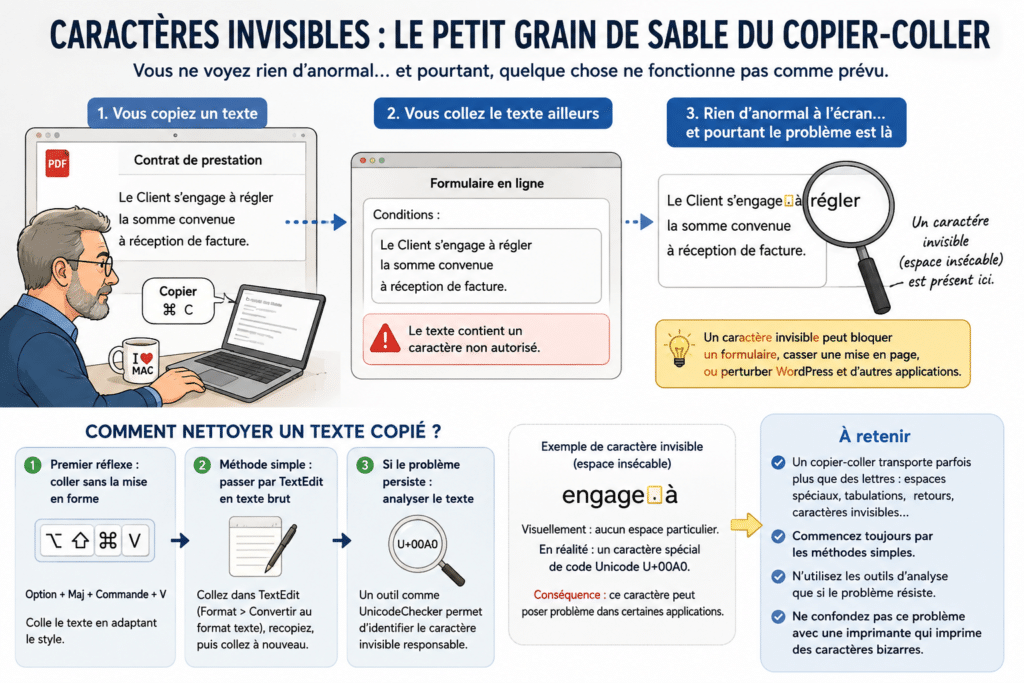
Vous copiez un texte depuis un PDF, un site Internet, un mail ou un document Word. Vous le collez ailleurs… et quelque chose cloche.
Vous copiez un texte depuis un PDF, un site Internet, un mail ou un document Word. Vous le collez ailleurs… et quelque chose ne se passe pas comme prévu. Un espace se comporte bizarrement. Une ligne se coupe au mauvais endroit. Un formulaire refuse le texte. WordPress ou une autre application réagit de façon incompréhensible. Pourtant, en relisant le texte, vous ne voyez rien qui puisse expliquer le problème. Le responsable peut alors être un caractère invisible glissé dans le texte lors du copier-coller.
Le responsable peut être un caractère invisible glissé dans le texte lors du copier-coller.
Ce n’est pas très spectaculaire. Mais un caractère que personne ne voit peut parfois mettre un joli bazar.
Le problème traité dans cet article
Copier-coller sur Mac : quand des caractères invisibles perturbent votre texte
Vous avez copié du texte depuis un PDF, un site web, Word ou une autre application et, après collage, des espaces étranges, des retours inattendus ou des comportements incompréhensibles apparaissent. Nous allons voir comment nettoyer ce texte simplement, avant de sortir les outils plus techniques.
En 30 secondes
- Un copier-coller transporte parfois davantage que les lettres que vous voyez.
- Il peut embarquer de la mise en forme, des espaces insécables, des tabulations, des retours ou de véritables caractères Unicode invisibles.
- Commencez par coller sans conserver la mise en forme.
- Si cela ne suffit pas, faites transiter le texte par TextEdit en texte brut.
- Si le problème persiste, un outil comme UnicodeChecker permet d’identifier précisément le caractère responsable.
Et surtout : ne confondez pas ce problème avec une imprimante qui imprime des caractères bizarres. Ce n’est pas la même panne.
Un caractère invisible, comment est-ce possible ?
Pour nous, un texte est constitué de lettres, de chiffres, de ponctuation et d’espaces.
Pour l’ordinateur, c’est un peu plus subtil.
Entre deux mots peuvent par exemple se cacher différents types d’espaces. Un texte peut également contenir une tabulation, un retour à la ligne particulier, un caractère contrôlant la direction du texte ou même un caractère dont la largeur est… zéro.
Zéro largeur signifie qu’il est réellement présent, mais que vous ne le voyez pas.
Unicode, le système qui permet aujourd’hui aux ordinateurs de représenter les alphabets et symboles du monde entier, prévoit volontairement certains de ces caractères. Ils ne sont donc pas nécessairement « mauvais ».
Le problème commence lorsqu’un de ces caractères arrive là où on ne l’attend pas.
D’où viennent ces caractères bizarres ?
Très souvent du copier-coller.
Par exemple lorsque vous copiez du texte depuis :
- un PDF ;
- une page Internet ;
- Word ou un autre traitement de texte ;
- un mail ou une lettre d’information ;
- une base de données ;
- une application qui formate automatiquement le texte.
Le texte affiché peut sembler parfaitement normal, alors qu’il contient en réalité bien plus d’informations que ce que vos yeux voient.
À retenir : tout problème de copier-coller n’est pas un problème « d’encodage ». Il peut simplement s’agir d’une mise en forme parasite, d’un espace particulier ou d’un caractère Unicode invisible.
Premier réflexe : coller sans reprendre toute la décoration
Sur Mac, essayez d’abord :
⌥ ⇧ ⌘ V
c’est-à-dire Option + Majuscule + Commande + V.
Dans les applications compatibles, cette commande colle le texte en l’adaptant au style du document de destination plutôt qu’en important toute sa mise en forme d’origine.
C’est très pratique lorsqu’un copier-coller apporte avec lui une police, une taille, une couleur ou une mise en forme indésirable.
Mais attention : cette commande ne garantit pas la disparition de véritables caractères Unicode invisibles.
Si le problème continue, passons à l’étape suivante.
La méthode simple : passer par TextEdit en texte brut
TextEdit est installé d’origine sur votre Mac. Avant de télécharger quoi que ce soit, il peut servir de petite station de lavage pour le texte.
- Ouvrez TextEdit.
- Créez un nouveau document.
- Choisissez Format > Convertir au format texte si le document est en texte enrichi.
- Collez votre texte.
- Copiez-le à nouveau depuis TextEdit.
- Collez-le dans votre document ou votre site.
Le passage en texte brut supprime la mise en forme riche : polices, tailles, couleurs et autres décorations disparaissent.
C’est souvent suffisant lorsqu’un copier-coller est devenu capricieux.
Conseil Jean-Michel
Quand un texte provenant d’un PDF ou d’un site se comporte bizarrement, je commence par TextEdit avant de chercher une panne compliquée. Deux minutes de nettoyage valent mieux qu’une heure à démonter la plomberie alors que c’était le bouchon du lavabo.
Attention : texte brut ne veut pas dire « sans caractères invisibles »
C’est une nuance importante.
Transformer un document en texte brut supprime essentiellement sa mise en forme. Cela ne signifie pas que chaque caractère Unicode particulier contenu dans le texte disparaît automatiquement.
Un espace spécial ou un caractère de largeur nulle peut donc survivre au passage par TextEdit.
C’est là qu’un véritable outil d’analyse devient intéressant.
Voir ce qui est normalement invisible
Si vous travaillez dans Pages, vous pouvez déjà afficher certains caractères de mise en forme grâce à :
Présentation > Afficher les caractères invisibles
Vous pourrez ainsi repérer plus facilement les espaces, tabulations, retours de paragraphe et autres marques de structure.
Cela ne révèle cependant pas nécessairement tous les caractères Unicode invisibles existants.
Quand le caractère est vraiment invisible : UnicodeChecker
Si le problème résiste et que vous voulez savoir exactement ce qui se cache dans votre texte, UnicodeChecker reste un excellent petit outil spécialisé pour Mac.
Il permet notamment d’examiner les caractères contenus dans une chaîne de texte et de connaître leur identité Unicode précise.
Vous pouvez ainsi découvrir qu’entre deux mots apparemment ordinaires se cache par exemple :
- un espace insécable ;
- un caractère de largeur nulle ;
- un caractère de contrôle ;
- ou un caractère différent de celui que son apparence laissait supposer.
UnicodeChecker est surtout utile pour comprendre ce qui se passe. Je ne conseille pas de partir à la chasse aux codes Unicode chaque fois qu’un espace vous déplaît.
Le cas qui m’a fait perdre quelques heures
Je ne parle pas ici d’un problème découvert dans un manuel.
Il m’est arrivé d’introduire accidentellement dans un article WordPress un caractère indésirable et parfaitement invisible à l’écran.
Je ne m’en suis évidemment pas rendu compte.
Quelques jours plus tard, le système qui utilisait le contenu du site pour produire ma lettre d’information s’est mis à dysfonctionner.
J’ai cherché partout.
Le site fonctionnait. L’article paraissait normal. Rien ne clignotait en rouge en disant :
« Coucou Jean-Michel, le problème est juste ici. »
Il a finalement fallu examiner le contenu beaucoup plus précisément pour découvrir le coupable : un minuscule caractère parasite que personne ne pouvait voir.
Une fois supprimé, tout est reparti.
Leçon du jour : dans un ordinateur comme ailleurs, un grain de sable n’a pas besoin d’être gros pour bloquer l’engrenage. Il a même parfois la délicatesse d’être invisible.
Et si les caractères bizarres apparaissent uniquement à l’impression ?
Alors ne nettoyez pas votre texte au hasard.
Si votre document est parfaitement lisible sur le Mac mais que l’imprimante produit des symboles, du code ou des pages incompréhensibles, le problème est probablement ailleurs : pilote d’imprimante, AirPrint, langage PostScript ou PCL, fichier PDF ou configuration de l’imprimante.
Consultez dans ce cas mon article : Votre imprimante imprime des caractères bizarres : que faire ?
Les trois niveaux de nettoyage que je recommande
| Ce qui se passe | Ce que je fais |
|---|---|
| Le texte reprend une mise en forme bizarre | Coller et adapter le style avec ⌥ ⇧ ⌘ V |
| Le copier-coller reste capricieux | Passer par TextEdit en texte brut |
| Le problème reste inexplicable | Examiner le texte avec UnicodeChecker |
Ce que je déconseille
Je déconseille surtout de transformer un petit problème de copier-coller en chantier informatique.
Pas besoin de nettoyer les caches du Mac, de réinstaller macOS ou d’installer cinq utilitaires parce qu’une espace refuse de se comporter comme ses camarades.
Commencez par le plus simple.
Et ne supprimez pas systématiquement tous les caractères que vous ne connaissez pas : certains caractères invisibles Unicode sont parfaitement légitimes et indispensables dans certaines langues ou certains usages.
Mode panique : mon texte fait planter un site ou une application
Si le comportement apparaît juste après avoir collé un morceau de texte, gardez une copie du texte original, puis retirez provisoirement le passage suspect.
Si tout recommence à fonctionner, réintroduisez le texte après l’avoir nettoyé.
C’est beaucoup plus prudent que de commencer à modifier WordPress, macOS ou les réglages d’une application alors que le problème tient peut-être dans un seul caractère.
Questions fréquentes
Pourquoi mon copier-coller ajoute-t-il des espaces bizarres sur Mac ?
Le texte copié peut contenir des espaces particuliers, des tabulations, des retours ou des caractères Unicode provenant du document d’origine. Ils ne se comportent pas toujours comme une espace ordinaire.
Comment coller du texte sans mise en forme sur Mac ?
Dans de nombreuses applications, utilisez Option + Majuscule + Commande + V. Le texte adoptera la mise en forme de l’endroit où vous le collez.
TextEdit supprime-t-il tous les caractères invisibles ?
Non. Le texte brut élimine surtout la mise en forme enrichie. Certains véritables caractères Unicode invisibles peuvent rester présents.
Comment trouver un caractère invisible dans un texte ?
Pages permet d’afficher certains caractères de mise en forme. Pour identifier précisément un caractère Unicode particulier ou de largeur nulle, un outil spécialisé comme UnicodeChecker est plus adapté.
Pourquoi certains caractères deviennent-ils des symboles étranges ?
Dans ce cas, il peut aussi s’agir d’un problème d’encodage : le fichier est interprété avec un jeu de caractères différent de celui utilisé lors de sa création. TextEdit permet d’ouvrir un fichier texte en choisissant un autre encodage lorsque cela est nécessaire.
Un comportement incompréhensible sur votre Mac ?
Les pannes les plus agaçantes ne sont pas toujours les plus graves. Elles sont souvent celles où tout semble normal et pourtant quelque chose ne fonctionne pas.
Avant de réinstaller, réinitialiser ou supprimer au hasard, je peux regarder avec vous ce qui se passe réellement et chercher la cause la plus simple.



