
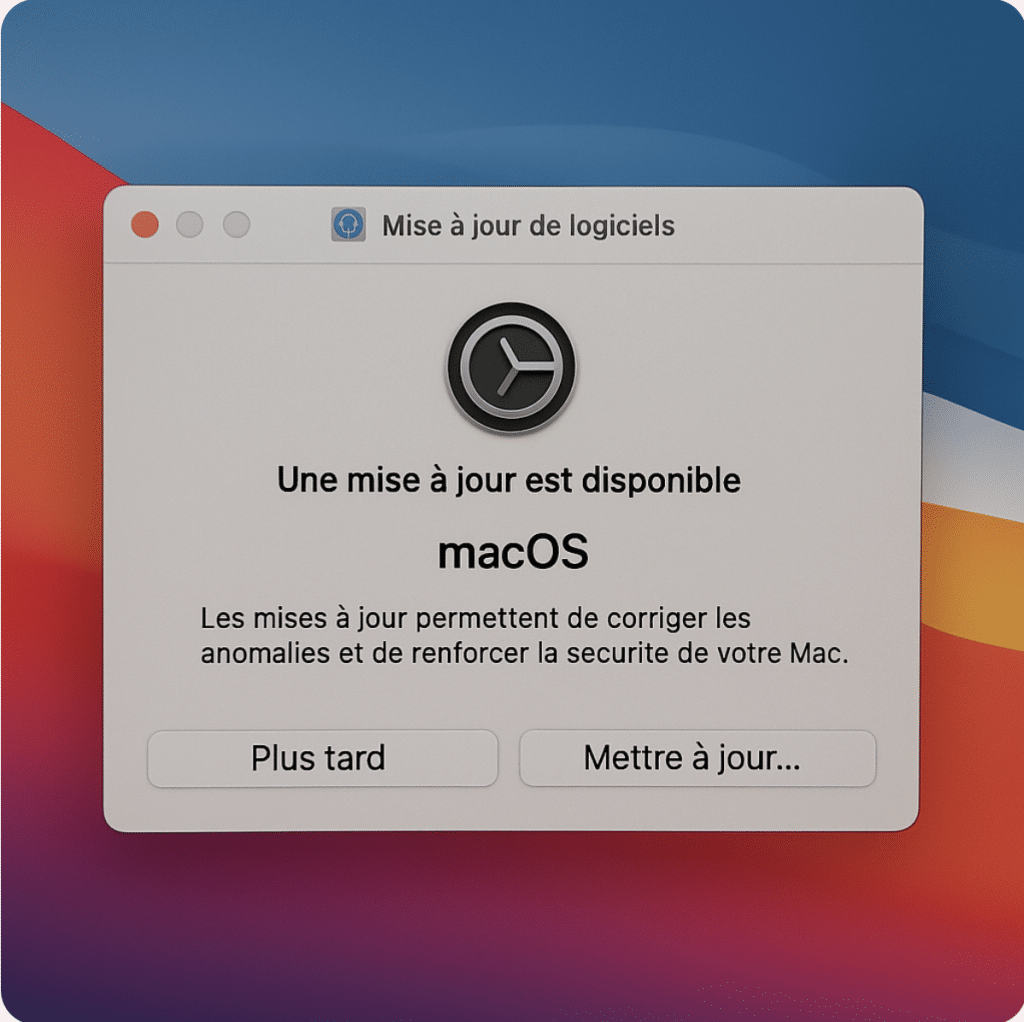
Votre Mac vous annonce qu’une mise à jour est disponible.
Deux réactions sont fréquentes :
« Je clique tout de suite, Apple sait ce qu’elle fait. »
ou, à l’inverse :
« Surtout pas ! La dernière fois qu’une amie a fait une mise à jour, son imprimante ne marchait plus. »
Comme souvent, la bonne réponse se trouve entre les deux.
Oui, il faut maintenir macOS à jour. Les mises à jour corrigent des failles de sécurité, des bugs et des problèmes de compatibilité. Mais cela ne signifie pas qu’il faut installer aveuglément toute nouvelle version le jour de sa sortie.
Le problème traité dans cet article
Faut-il faire les mises à jour macOS tout de suite… ou vaut-il mieux attendre ?
Les mises à jour sont importantes, notamment pour la sécurité. Mais une petite correction de macOS n’est pas la même chose que le passage à une toute nouvelle génération du système. Je vous explique lesquelles installer rapidement, lesquelles peuvent attendre quelques jours et celles pour lesquelles il vaut mieux vérifier avant de cliquer.
En 30 secondes
- Oui, gardez votre Mac régulièrement à jour.
- Les petites mises à jour corrigent notamment des bugs et des failles de sécurité.
- Les correctifs de sécurité proposés en arrière-plan peuvent généralement rester activés.
- Avant une grosse nouvelle version de macOS, vérifiez vos applications et périphériques importants.
- Faites une sauvegarde Time Machine récente avant une mise à niveau importante.
- Une bêta de macOS n’est pas une mise à jour ordinaire : évitez-la sur le Mac dont vous dépendez tous les jours.
La bonne règle : ne pas rester des mois ou des années en retard, mais ne pas non plus cliquer avant d’avoir regardé ce que l’on vous propose.
Toutes les mises à jour macOS ne se ressemblent pas
C’est probablement la distinction la plus importante.
Lorsque votre Mac affiche « Mise à jour disponible », il peut s’agir de choses assez différentes.
1. Une petite mise à jour de la version que vous utilisez déjà
Elle corrige généralement des problèmes découverts depuis la version précédente : sécurité, stabilité, Safari, Mail, compatibilité ou petits bugs.
C’est le type de mise à jour que je conseille généralement de faire sans attendre des mois.
Vous pouvez toutefois attendre quelques jours si votre Mac est indispensable pour votre travail ou si vous avez besoin d’un périphérique un peu particulier.
2. Les améliorations de sécurité en arrière-plan
Sur les versions récentes de macOS, Apple peut également distribuer de petits correctifs de sécurité entre deux mises à jour classiques.
Ils concernent notamment des composants sensibles du système et du Web.
Dans Réglages Système > Confidentialité et sécurité, vous pouvez vérifier que les améliorations de sécurité en arrière-plan sont autorisées à s’installer automatiquement.
Je conseille de les laisser activées.
3. Une nouvelle grande version de macOS
Là, c’est différent.
Une nouvelle génération de macOS peut modifier davantage de choses dans le système. Elle apporte des fonctions nouvelles, mais peut également révéler des incompatibilités avec certaines applications ou certains périphériques.
Votre vieille imprimante, votre scanner, un logiciel professionnel ou un utilitaire que vous utilisez depuis dix ans peuvent parfaitement fonctionner aujourd’hui… et ne plus apprécier le nouveau macOS demain.
Il n’y a donc aucune médaille à gagner en installant la nouvelle version dans les cinq minutes suivant sa sortie.
Pourquoi faut-il quand même faire les mises à jour ?
Pour corriger des failles de sécurité
C’est la première raison.
macOS contient des millions de lignes de code. Safari, WebKit, Mail et les nombreux composants du système évoluent constamment.
Des vulnérabilités sont découvertes, puis corrigées.
Refuser systématiquement les mises à jour sous prétexte que « le Mac marche très bien comme ça » revient donc à conserver volontairement des défauts que l’on sait corriger.
Votre Mac peut sembler parfaitement fonctionner tout en utilisant un composant devenu vulnérable.
Pour corriger des bugs
Une mise à jour peut résoudre un problème que vous avez déjà rencontré… ou un problème dont vous ignoriez même l’existence.
Wi-Fi instable, Bluetooth capricieux, consommation excessive de batterie, application qui plante, écran externe mal reconnu : les corrections de macOS concernent aussi ce genre de dysfonctionnements.
Pour conserver la compatibilité avec les applications et les services
Safari, Mail, Photos et les applications tierces évoluent avec macOS.
Si vous restez trop longtemps sur une ancienne version, vous pouvez finir par rencontrer :
- une application qui exige un macOS plus récent ;
- un navigateur qui ne reçoit plus certaines évolutions ;
- un site ou un service qui fonctionne moins bien ;
- une nouvelle application impossible à installer.
Le problème n’arrive donc pas forcément le lendemain où vous refusez une mise à jour. Il se construit doucement.
À retenir : un Mac non mis à jour ne devient pas subitement inutilisable. Il s’éloigne progressivement du monde qui continue d’évoluer autour de lui.
Mais une mise à jour peut-elle casser quelque chose ?
Oui.
Et nier cette possibilité ne rassurerait personne.
La plupart des mises à jour se passent parfaitement bien, mais une incompatibilité peut apparaître avec :
- une ancienne imprimante ;
- un scanner ;
- un logiciel métier ;
- un ancien pilote ;
- un VPN ;
- un utilitaire système ;
- un matériel dont le constructeur ne développe plus les logiciels.
C’est particulièrement vrai lors d’un grand changement de version de macOS.
J’explique par exemple ce problème dans mon article consacré aux imprimantes qui ne sont plus reconnues par le Mac.
Alors faut-il attendre avant de mettre à jour ?
Tout dépend de ce que le Mac vous propose.
| Ce qui est proposé | Mon conseil |
|---|---|
| Correctif de sécurité en arrière-plan | Laisser activé |
| Petite mise à jour de votre macOS actuel | Faire assez rapidement, éventuellement après quelques jours |
| Nouvelle grande version de macOS | Vérifier avant applications, périphériques et sauvegarde |
| Version bêta de macOS | À éviter sur le Mac principal sauf si vous savez précisément pourquoi vous l’installez |
Le bon moment n’est pas forcément maintenant
Même lorsqu’une mise à jour est souhaitable, choisissez votre moment.
Je ne lancerais pas une grosse mise à jour :
- dix minutes avant un rendez-vous important ;
- la veille de partir en voyage ;
- avant une présentation indispensable ;
- si le Mac manque sérieusement d’espace ;
- si votre dernière sauvegarde remonte à Mathusalem.
Ce n’est pas de la méfiance envers Apple. C’est simplement éviter de créer soi-même une urgence inutile.
Avant une grosse mise à jour : vérifiez Time Machine
Avant de passer à une nouvelle génération de macOS, je conseille une vraie sauvegarde récente.
Ouvrez Time Machine et vérifiez la date de la dernière sauvegarde réussie.
Si votre disque Time Machine dort depuis trois semaines dans un tiroir, c’est le moment de le réveiller.
Vous trouverez la méthode complète dans Time Machine : sauvegarder son Mac sans panique.
Conseil Jean-Michel
Avant une grosse mise à jour, je préfère perdre cinq minutes à vérifier la sauvegarde que cinq heures à découvrir après coup qu’elle ne fonctionnait plus depuis février.
Les mises à jour automatiques : automatiques… en théorie
Dans Réglages Système > Général > Mise à jour de logiciels, Apple propose notamment l’option « Installer les mises à jour de macOS ».
Sur le papier, c’est rassurant : on active le bouton et le Mac s’occupe de tout.
Dans la vraie vie, je conseille de ne pas lui faire une confiance aveugle.
Je rencontre régulièrement des Mac dont les mises à jour automatiques sont activées… et qui ont pourtant plusieurs mises à jour de retard.
Le réglage signifie surtout que macOS est autorisé à télécharger et installer les mises à jour automatiquement lorsqu’il estime que les conditions sont réunies. Cela ne signifie pas : « chaque nouvelle mise à jour sera installée immédiatement et sans que vous ayez jamais à vous en préoccuper ».
Conseil Jean-Michel
Même avec les mises à jour automatiques activées, je conseille d’aller regarder de temps en temps dans Réglages Système > Général > Mise à jour de logiciels. Le bouton « automatique » n’est pas une preuve que votre Mac est réellement à jour.
En revanche, je recommande de laisser activées les mises à jour de sécurité et les fichiers système. Apple peut installer ces petits correctifs en arrière-plan, sans attendre une grosse mise à jour de macOS.
Et les bêtas de macOS ?
Une bêta est une version diffusée avant la version définitive afin de permettre de tester le futur système et d’en trouver les problèmes.
Elle peut être excellente. Elle peut aussi contenir un bug avec votre imprimante, votre application préférée, votre banque ou un périphérique indispensable.
Installer une bêta simplement parce que le bouton est disponible revient un peu à participer aux essais routiers d’une voiture avant sa commercialisation.
Cela peut être passionnant.
Mais ce n’est pas ce que je conseille à quelqu’un qui veut simplement que son Mac fonctionne demain matin.
Erreur fréquente : confondre « une mise à jour est disponible » avec « je dois impérativement cliquer dans la minute ». Rester à jour est important. Choisir le bon moment l’est aussi.
« Depuis la mise à jour, mon Mac est plus lent »
C’est une remarque que j’entends régulièrement.
Et elle n’est pas forcément imaginaire.
Après certaines mises à jour importantes, le Mac peut travailler en arrière-plan : indexation de fichiers, analyse de Photos, synchronisation iCloud et autres opérations de maintenance.
Pendant quelque temps, il peut donc chauffer davantage, consommer plus de batterie ou sembler moins réactif.
Cela ne signifie pas automatiquement que la mise à jour a « abîmé » le Mac.
En revanche, si le problème persiste ou si le Mac reste réellement bloqué, consultez Votre Mac reste bloqué après une mise à jour.
Le piège inverse : avoir trop peur des mises à jour
J’accompagne parfois des personnes qui repoussent une mise à jour pendant des mois parce qu’elles ont entendu :
« Moi, depuis la dernière mise à jour, plus rien ne marche. »
C’est humain : une mauvaise expérience racontée autour d’un café marque davantage que les milliers de Mac qui se sont mis à jour sans histoire.
Mais rester volontairement plusieurs années en arrière peut finir par créer précisément les problèmes que l’on voulait éviter : applications incompatibles, navigateur vieillissant et système qui ne reçoit plus les mêmes évolutions.
La prudence n’est donc pas de ne jamais mettre à jour. La prudence consiste à mettre à jour dans de bonnes conditions.
Mode panique : la mise à jour est déjà lancée et semble bloquée
Ne commencez pas immédiatement à forcer l’arrêt du Mac.
Une mise à jour importante peut rester longtemps sur une barre de progression ou donner l’impression que rien ne se passe.
Si le Mac travaille encore, laissez-lui du temps.
Si le blocage semble réellement anormal, évitez de multiplier les arrêts forcés ou les manipulations trouvées au hasard sur Internet.
Consultez plutôt mon article consacré au Mac bloqué après une mise à jour.
Ma règle simple pour les mises à jour du Mac
Je la résumerais ainsi :
Petite mise à jour ? Je ne la repousse pas indéfiniment.
Grosse nouvelle version de macOS ? Je vérifie avant.
Bêta ? Je sais pourquoi je l’installe, sinon je m’abstiens.
Et dans tous les cas, je garde une sauvegarde récente.
C’est moins spectaculaire que « toujours mettre à jour immédiatement » ou « surtout ne touchez jamais à rien ».
Mais dans la vraie vie, c’est beaucoup plus efficace.
Questions fréquentes
Faut-il faire toutes les mises à jour macOS ?
En règle générale, oui pour les mises à jour de sécurité et les corrections de la version de macOS que vous utilisez. Une nouvelle grande version mérite davantage de vérifications, notamment si vous avez des applications ou périphériques anciens.
Faut-il installer une mise à jour macOS dès sa sortie ?
Pas nécessairement dans l’heure. Pour une mise à jour courante, quelques jours d’attente peuvent être raisonnables si votre Mac est indispensable. En revanche, la repousser pendant des mois sans raison n’apporte généralement rien.
Une mise à jour macOS peut-elle faire perdre mes fichiers ?
Une mise à jour normale est conçue pour conserver vos données. Mais aucune opération importante sur un ordinateur ne justifie de travailler sans sauvegarde. Avant une mise à niveau majeure, vérifiez Time Machine.
Pourquoi mon Mac est-il lent après une mise à jour ?
Le système peut effectuer temporairement différentes opérations en arrière-plan après l’installation. Si le ralentissement persiste plusieurs jours, il faut alors chercher une autre cause.
Faut-il installer une bêta de macOS ?
Pas sur le Mac principal d’un utilisateur qui recherche avant tout la fiabilité. Une bêta sert à tester un système encore en développement et peut provoquer des incompatibilités.
Mon Mac ne peut plus installer le dernier macOS : est-il bon à jeter ?
Pas forcément. Il faut regarder son âge, la version de macOS encore disponible, les mises à jour de sécurité qu’il reçoit, les applications utilisées et votre besoin réel. Un Mac n’est pas obsolète simplement parce qu’un nouveau macOS existe.
J’aborde cette question plus largement dans Quand faut-il vraiment changer de Mac ?.
Vous hésitez avant une mise à jour importante ?
Votre Mac contient parfois un mélange d’applications récentes, d’une vieille imprimante, de données iCloud, de logiciels installés depuis des années et d’un disque Time Machine dont on n’est plus tout à fait certain de la dernière sauvegarde.
Dans ce cas, la vraie question n’est pas seulement « Puis-je cliquer sur Mettre à jour ? », mais « Est-ce que mon Mac est prêt ? »
Faire vérifier mon Mac avant la mise à jour avec AUCOEURDUMAC®



